Windows XP Windows 7 Windows 2003 Windows Vista Windows 綜合教學 Linux 系統教學
Windows 10 Windows 8 Windows 2008 Windows NT Windows Server 電腦軟體教學
您现在的位置: Windows教程網 >> Windows教程 >  >> Windows 綜合教學 >> 系統最佳化

Win7 audiodg.exe 佔用 CPU 過高?一招禁用音效增強徹底解決

編輯:系統最佳化

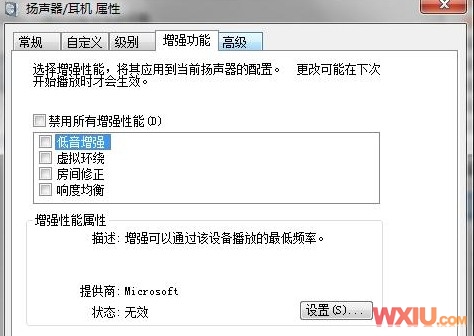
在 Windows 7 系統中播放音樂、觀看影片時,若發現 audiodg.exe 進程長期佔用高 CPU,甚至導致系統卡頓、假死,別慌——這通常是音效增強功能惹的禍。只要在聲音裝置屬性中啟用「禁用所有音效增強」,即可輕鬆解決。

問題成因

audiodg.exe(Windows 音訊裝置圖形隔離)負責處理音效特效。當第三方播放軟體(如千千靜聽、暴風影音)啟用環繞聲、均衡器等增強功能時,該進程會持續運算,導致 CPU 占用率飆升。
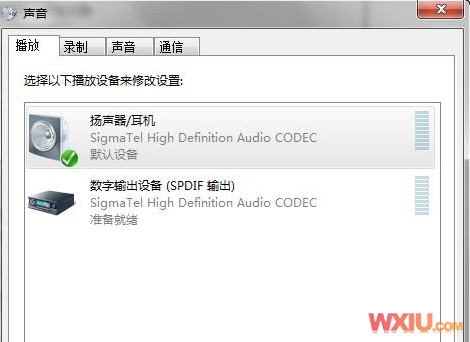
解決步驟

  1. 右鍵點擊系統托盤區的喇叭圖示,選擇「撥放裝置」。
  2. 在「撥放」分頁中,雙擊目前正在使用的預設裝置(通常標示為「喇叭」或「耳機」)。
  3. 切換到「增強功能」分頁,勾選「停用所有音效增強」,點擊「確定」儲存設定。


補充說明

  • 此設定僅影響系統層面的音效處理,不會禁用播放軟體本身的均衡器或特效。
  • 若問題持續,建議更新聲卡驅動程式,或嘗試在播放軟體中關閉硬體加速選項。

完成設定後,audiodg.exe 的 CPU 占用率通常會立即下降,系統回復流暢運作。

Copyright © Windows教程網 All Rights Reserved