Windows XP Windows 7 Windows 2003 Windows Vista Windows 綜合教學 Linux 系統教學
Windows 10 Windows 8 Windows 2008 Windows NT Windows Server 電腦軟體教學
您现在的位置: Windows教程網 >> Windows教程 >  >> Windows 綜合教學 >> 系統最佳化

硬碟讀寫變慢怎麼辦?從軟體清理到硬體維修完整排查指南

編輯:系統最佳化

硬碟讀寫速度驟降不一定是壞軌,也可能是系統垃圾、病毒甚至接腳氧化惹的禍。本文以實戰案例帶你一步步排查:從磁碟清理、病毒掃描、HD Tune 檢測,到拆機發現 IDE 接腳下陷並焊接修復,完整呈現硬碟效能恢復全過程。

階段一:軟體層面排查

1. 磁碟清理釋放空間

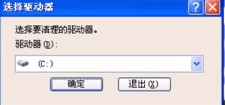
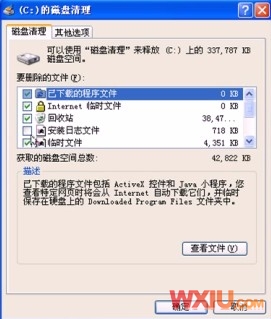
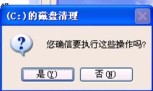
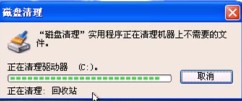
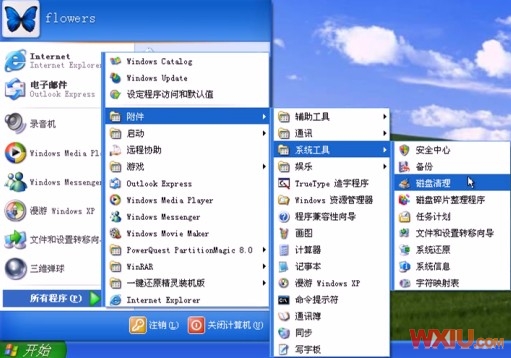
啟動「開始 → 所有程式 → 附件 → 系統工具 → 磁碟清理」,選擇 C 槽,勾選「暫存檔案」、「網路暫存檔」、「資源回收筒」等項目執行清理。


2. 病毒全盤掃描

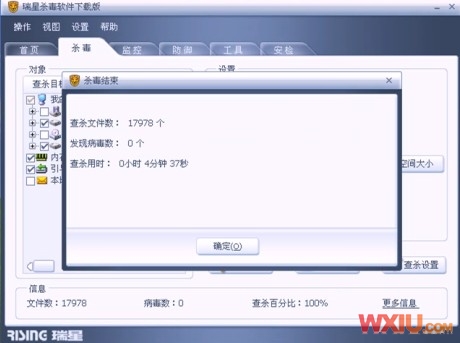
使用防毒軟體完整掃描,排除惡意程式佔用資源。案例中掃描結果為無毒。
階段二:硬碟健康度檢測

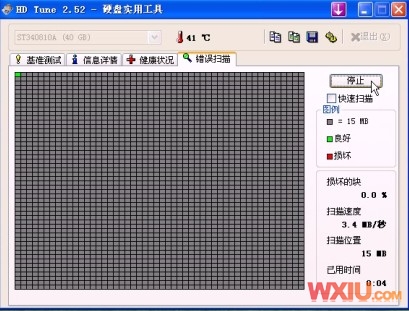
3. HD Tune 基準測試與壞軌掃描

  • 「基準測試」分頁:讀取速率僅 3.2 MB/s,遠低於正常水準。
  • 「錯誤掃描」分頁:全盤掃描無壞軌(無紅格)。

結論: 無邏輯壞軌、無病毒、清理後仍慢 → 高度疑為硬體故障。

階段三:硬體拆解與維修

4. 目視檢查發現接腳下陷

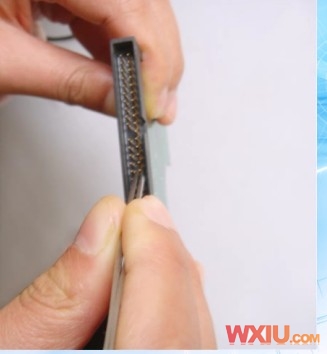
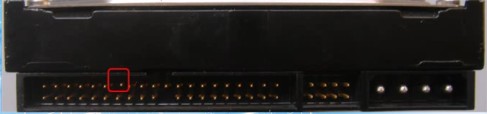
拆下硬碟,發現 IDE 介面有一根插腳陷入連接器內部,導致接觸不良、訊號衰減。
5. 拆解電路板、拔出下陷腳位、焊接固定

  1. 六角螺絲起子拆下電路板。
  2. 鑷子輕夾將下陷腳位拉回原位。
  3. 電烙鐵焊錫加固該腳位與電路板焊點,避免短路他處。

6. 重裝測試

裝回機殼開機,HD Tune 讀寫速度恢復正常,故障徹底排除。

維修心得

當軟體手段無效時,切勿盲目重灌系統。硬碟介面腳位氧化、彎曲、下陷是常見但易被忽略的硬體故障點,尤其適用於較舊的 IDE/ SATA 介面硬碟。拆機前務必做好防靜電措施,焊接需具備基本焊錫技巧,不確定者建議送修。

Copyright © Windows教程網 All Rights Reserved