Windows XP Windows 7 Windows 2003 Windows Vista Windows 綜合教學 Linux 系統教學
Windows 10 Windows 8 Windows 2008 Windows NT Windows Server 電腦軟體教學
您现在的位置: Windows教程網 >> Windows教程 >  >> Windows 綜合教學 >> 系統最佳化

開機自動撥號兩大法:批次檔延遲撥號(推薦)、捷徑直接啟動,附帳密儲存關鍵設定

編輯:系統最佳化

每次開機手動撥號太麻煩?兩種方法實現開機自動撥號:批次檔呼叫 rasphone.exe 延遲 30 秒撥號(推薦,避開防毒/防火牆衝突)、捷徑直接放入啟動資料夾(簡單但易衝突),附關鍵前置設定「儲存帳密給任何使用者」、完整步驟截圖與網友總結。
關鍵前置設定(兩法通用)

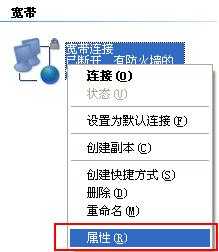
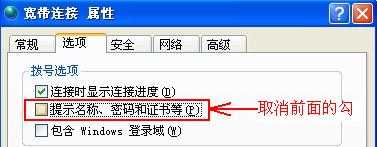
  1. 右鍵「網路鄰居」→ 「內容」→ 右鍵寬帶連線 → 「內容」→ 「選項」→ 取消勾選「提示名稱、密碼和憑證等」→ 確定。
  2. 雙擊寬帶連線 → 輸入帳密 → 勾選「儲存此使用者的使用者名稱和密碼」→ 選「任何使用這台電腦的人」→ 「連線」一次(建立連線設定檔)。


方法一:批次檔延遲撥號(推薦)

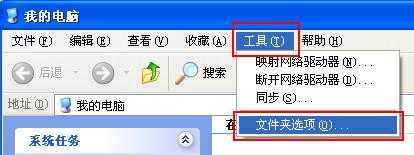
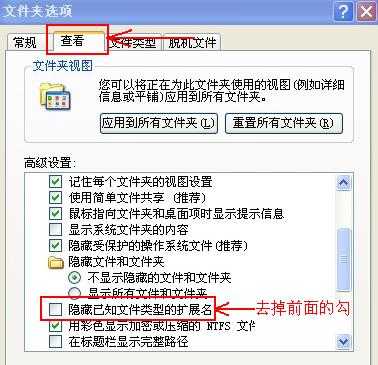
  1. 「我的電腦」→ 「工具」→ 「資料夾選項」→ 「檢視」→ 取消勾選「隱藏已知副檔名」→ 確定。
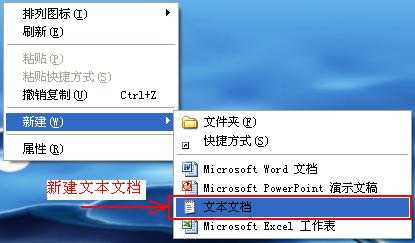
  2. 桌面新建文字文件 → 貼入程式碼:
    @echo off
    start /wait "30" %windir%\system32\rasphone.exe -d "寬帶連線"
    
    說明:/wait "30" 等待 30 秒讓防毒/防火牆優先啟動,-d 指定連線名稱(需與實際名稱完全一致)。
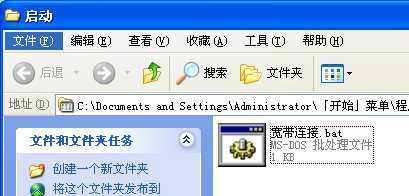
  3. 存檔為 寬帶連線.bat(副檔名 .bat)。
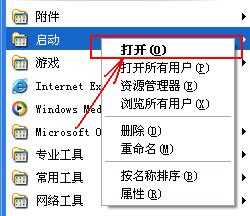
  4. 剪下 → 「開始」→ 「所有程式」→ 右鍵「啟動」→ 「開啟」→ 貼上。


方法二:捷徑直接啟動(簡單但易衝突)

  1. 前置設定同方法一。
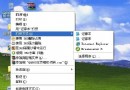
  2. 「開始」→ 「所有程式」→ 右鍵「啟動」→ 「開啟」。
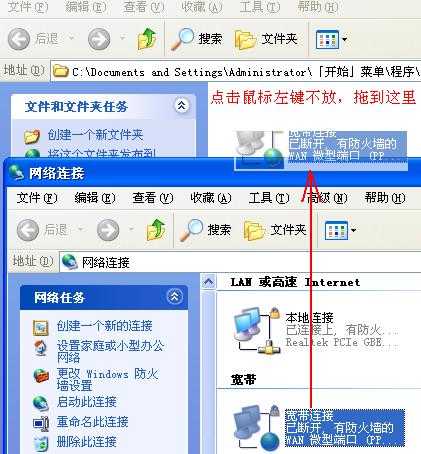
  3. 桌面「寬帶連線」捷徑 → 剪下/複製 → 貼上到啟動資料夾。
    或:「網路連線」視窗拖曳寬帶連線圖示至啟動資料夾。


比較與建議

方法優點缺點建議
批次檔延遲可控制啟動順序,避開防毒衝突,成功率高需建立 bat 檔,稍繁瑣首選
捷徑直接啟動操作最簡單,無程式碼易與防毒/防火牆衝突導致撥號失敗環境乾淨/無防毒軟體時可用

網友關鍵總結

「必須將寬帶密碼儲存為『任何使用此電腦的人』,只有儲存在連線設定檔中,才能實現開機自動撥號。」

批次檔延遲撥號最穩健,捷徑法最簡單,關鍵在帳密儲存設定正確,開機即上網零等待。

Copyright © Windows教程網 All Rights Reserved