視訊通話畫面暗、白、模糊、卡頓、花屏?從環境、維護、硬體三面向優化:
1. 遠離強光與熱源
- 鏡頭直對陽光/強光 → 塑膠/橡膠老化、成像泛白。
- 高溫環境長時間運作 → 同樣加速老化。
- 環境過暗 → 畫面漆黑;過亮 → 過曝發白。選擇均勻柔和光線、避免逆光。
2. 遠離灰塵、定期清潔
- 工作時暴露於空氣,灰落鏡頭 → 畫面模糊。
- 用畢蓋好鏡頭蓋。
- 清潔步驟:柔軟棉布輕拭灰塵 → 鏡頭紙/眼鏡布由中心向外螺旋擦拭。
- 檢查鏡頭焦距旋鈕是否轉動造成失焦。
3. 嚴禁用手觸摸鏡頭
- 鏡頭鍍有光學膜層,手指油脂/汗液破壞鍍膜 → 透光率下降、成像品質永久受損。
- 再乾淨的手也不行!
4. 解決畫面斷訊/卡頓
- 原因:USB 頻寬不足、CPU 解碼跟不上、硬碟寫入慢。
- 對策:
① 改用高規格電腦 (USB 2.0/3.0、多核 CPU)。
② 降低攝影機解析度/幀率設定。
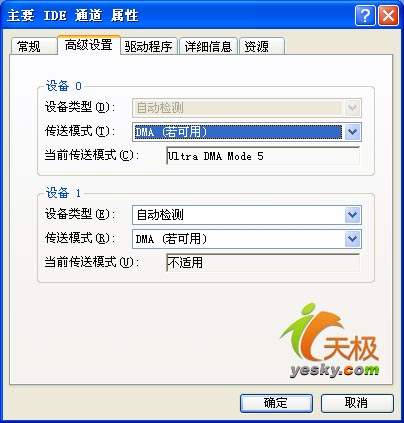
③ 硬碟啟用 DMA 模式:裝置管理員 → IDE ATA/ATAPI 控制器 → 主要/次要 IDE 通道 → 進階設定 → 傳輸模式選「DMA」。
5. 排除花屏現象
- 驅動程式版本不符/衝突 → 完全移除所有攝影機驅動,重裝原廠驅動。
- 多廠商驅動共存 → 全刪乾淨再裝單一正確驅動。
- 顯卡驅動衝突 → 更新顯卡驅動,或換張顯卡測試 (確認攝影機相容性)。
好攝影機 + 好環境 + 好維護 = 清晰流暢視訊體驗。定期幾分鐘保養,省去無數排查時間。