Windows XP Windows 7 Windows 2003 Windows Vista Windows 綜合教學 Linux 系統教學
Windows 10 Windows 8 Windows 2008 Windows NT Windows Server 電腦軟體教學
您现在的位置: Windows教程網 >> Windows教程 >  >> Windows 綜合教學 >> 系統最佳化

Windows XP/7 解除 20% 預留頻寬限制,讓網速飛起來!

編輯:系統最佳化

許多 Windows XP 和 Windows 7 使用者可能不知道,系統預設會透過 QoS(服務品質)封包排程器保留 20% 的頻寬給系統服務使用。這意味著你實際能用的網速只有 80%。好消息是,我們可以透過群組原則編輯器輕鬆解除這項限制,讓網路頻寬 100% 釋放,體驗真正的高速衝浪!

操作步驟詳解

  1. 開啟群組原則編輯器
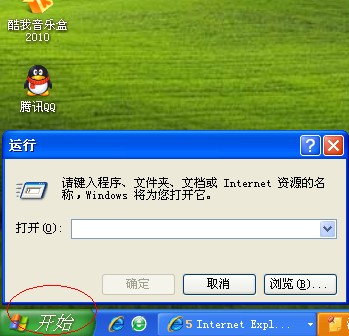
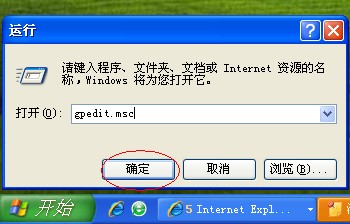
    點擊「開始」→「執行」(或按 Win + R),輸入 gpedit.msc 並按 Enter。
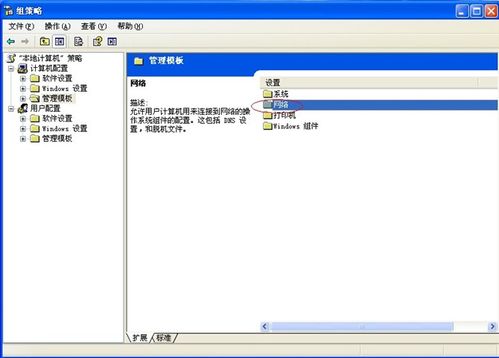
  2. 依序展開路徑
    在左側面板依序點擊:
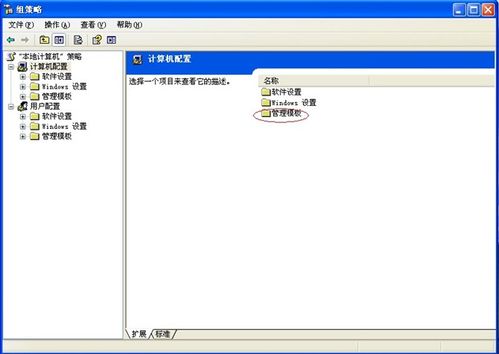
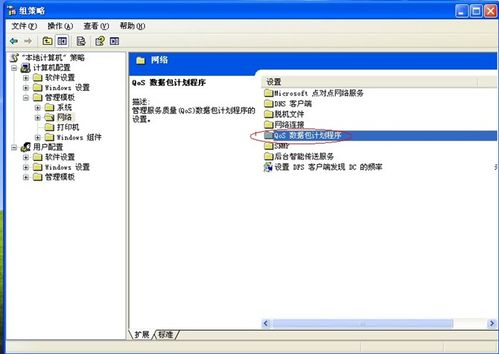
    電腦設定 → 系統管理範本 → 網路 → QoS 封包排程器
  3. 設定頻寬限制
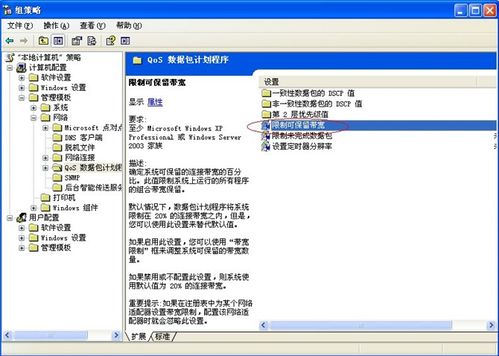
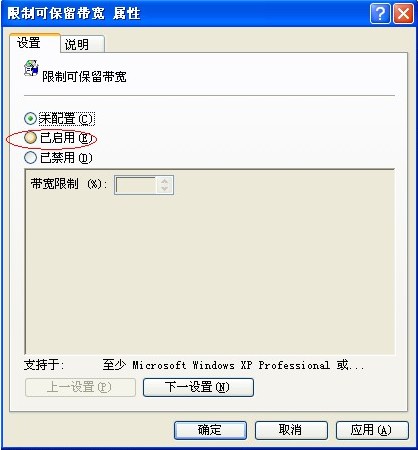
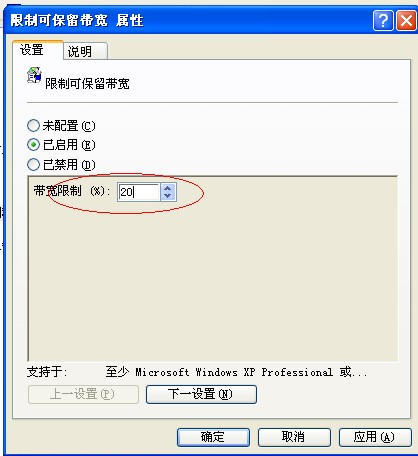
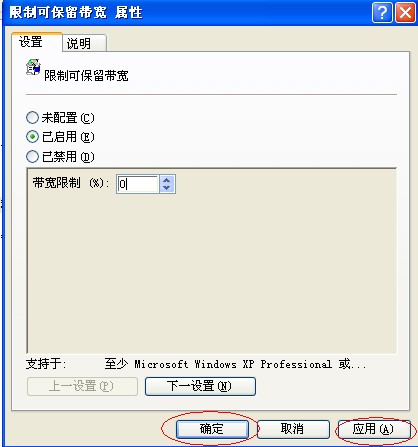
    雙擊右側的「限制可保留頻寬」,選擇「已啟用」,將「頻寬限制」改為 0%,點擊「套用」→「確定」。

執行視窗輸入 gpedit.msc
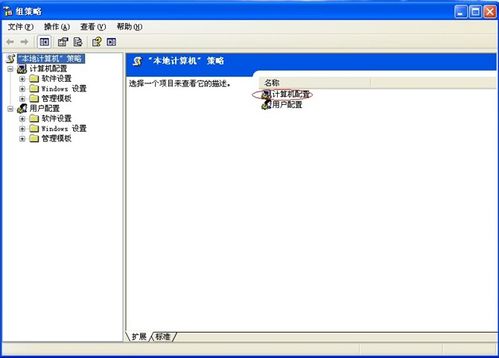
群組原則編輯器介面
電腦設定路徑
系統管理範本
網路設定
QoS 封包排程器
限制可保留頻寬
已啟用選項
頻寬限制設為 0%
完成設定

補充說明

  • 此設定需重新開機才會生效。
  • Windows 家用版預設無 gpedit.msc,可透過第三方工具或註冊表修改達成相同效果。
  • 解除限制後,系統更新、授權驗證等背景服務不再佔用固定頻寬,下載、串流、遊戲體驗將明顯改善。

完成以上步驟,你的網路頻寬就能 100% 釋放,享受更順暢的上網體驗!

Copyright © Windows教程網 All Rights Reserved