網速快慢取決於「硬體頻寬上限」與「軟體優化程度」雙重因素。全方位提速指南:
硬體層面:頻寬與實體連線
- 訂閱頻寬:2M ADSL 上限即 2Mbps,軟體優化無法突破物理上限。
- 共享頻寬:社區光纖 10M 若多人共用,高峰期速度可能不如獨享 1M ADSL。
- 網線品質關鍵:必須依 T568A/B 標準壓接(1、2 傳送;3、6 接收,且須來自同一絞對)。非標準網線會導致串擾、網速忽快忽慢,台式機網卡較筆電敏感,排查時請用台式機測試。
- Modem 散熱與電源:獨立供電、避開大功率電器干擾、墊高散熱,穩定性直接影響網速。
軟體優化:系統設定與登錄調校
- 網卡全雙工模式:裝置管理員 → 網卡屬性 → 進階 → 速度與雙工 → 強制 100Mbps 全雙工(視頻寬頻調整)。
- 解除 20% 預留頻寬:
gpedit.msc → 電腦設定 → 系統管理範本 → 網路 → QoS 封包排程器 → 限制可保留頻寬 → 啟用 → 設為 0。
- 優化 TCP 參數(登錄):
DefaultRcvWindow (接收視窗) = 40960(平衡日間/深夜網速)DefaultTTL = 64TcpNumConnections = 500(XP SP2 預設 10 連線限制須破解)
- 定期磁碟清理與碎片整理:減少磁頭尋軌時間。
- 移動 IE 暫存檔與虛擬記憶體至非系統盤:減少系統碟碎片。
- 關閉系統聲音與聊天軟體音效:釋放記憶體與 CPU。
- 定期清除 IE 預讀檔案:刪除 Cookie、離線檔案。
- 改用輕量瀏覽器(如 MyIE/Maxthon):IE 多視窗佔用資源大。
- 啟用硬碟寫入快取與 DMA 模式:裝置管理員 → 磁碟機/IDE 控制器 → 原則/進階設定 → 啟用。
- 登錄設定自動釋放 DLL:
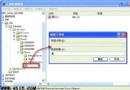
HKEY_LOCAL_MACHINE\SOFTWARE\Microsoft\Windows\CurrentVersion\Explorer 新增字串值 AlwaysUnloadDll=1。
- 固定 IP 與 DNS:向 ISP 取得固定 IP/DNS 手動設定,減少 DHCP/DNS 查詢延遲,亦可防 DNS 污染。
總結
硬體頻寬決定上限,優質網線與 Modem 保障穩定;系統層面解除頻寬限制、調校 TCP 參數、清理垃圾、優化硬碟與瀏覽器,可榨乾每一分頻寬。若優化後仍不滿意,請考慮升級方案或更換 ISP。