每次開機手動撥號太麻煩?利用批次檔呼叫 rasphone.exe 搭配「啟動」資料夾,即可實現開機自動撥號。本文提供完整步驟:儲存帳密、關閉提示提示、建立 .bat 檔、放入啟動資料夾,附程式碼與每步截圖,照做即可成功。
前置作業:建立並儲存寬帶連線
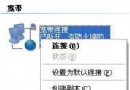
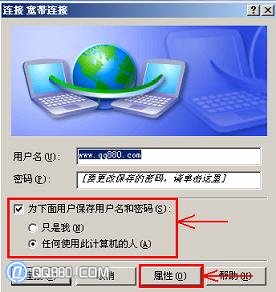
- 雙擊「寬帶連線」→ 輸入帳號密碼 → 勾選「儲存此使用者的使用者名稱和密碼」→ 選「任何使用這台電腦的人」→ 點「連線」一次(建立連線設定檔)。
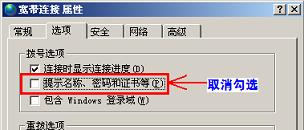
- 右鍵「寬帶連線」→ 「內容」→ 「選項」→ 取消勾選「提示名稱、密碼和憑證等」→ 確定。
建立自動撥號批次檔
- 桌面右鍵 → 「新增」→ 「文字文件」→ 命名
寬帶連線.bat(確認副檔名從 .txt 變 .bat)。
- 用記事本開啟,貼入以下程式碼:
@echo off
start /wait "30" %windir%\system32\rasphone.exe -d "寬帶連線"
說明:等待 30 秒讓防毒/防火牆先啟動,再呼叫撥號程式,避免衝突。
- 存檔關閉。

放入啟動資料夾
- 右鍵
寬帶連線.bat → 「剪下」。
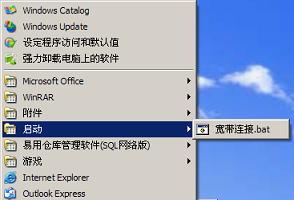
- 「開始」→ 「所有程式」→ 右鍵「啟動」→ 「開啟」(或「開啟所有使用者」)。
- 貼上批次檔。
替代方案:直接放入捷徑
若不想寫批次檔,直接將桌面「寬帶連線」捷徑拖入「啟動」資料夾也可,但無法控制延遲啟動時間,易與防毒軟體衝突導致撥號失敗。
常見問題排查
- 撥號失敗 → 確認帳密正確、批次檔連線名稱與實際連線名稱完全一致(含空白)。
- 防毒/防火牆攔截 → 信任該批次檔或暫時關閉即時防護測試。
- Win10/11 同理,連線名稱可能為「寬帶連線 2」等,請以實際名稱為準。
一個批次檔,開機即上網,告別手動撥號儀式。