明明沒裝大軟體、沒存大檔,C 槽卻剩 400MB?開啟「顯示受保護系統檔案」後發現:hiberfil.sys(休眠檔)與 pagefile.sys(分頁檔)佔走 700MB+。本文教你關閉休眠功能刪除前者、將分頁檔移至其他分區釋放後者,實測瞬間騰出 1GB 空間。
兇手一:hiberfil.sys(休眠檔)
- 大小 = 實體記憶體容量(案例中 256MB RAM → 256MB 檔案)。
- 啟用休眠功能才會存在,將記憶體內容寫入硬碟以便喚醒還原。
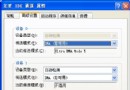
- 解決: 「控制台」→ 「電源選項」→ 「休眠」分頁 → 取消勾選「啟用休眠」→ 確定。檔案即時消失。
兇手二:pagefile.sys(虛擬記憶體分頁檔)
- 大小動態變化(幾十 MB 到 600MB+),視開啟程式與設定而定。
- 解決: 移至空間充裕的非系統盤(案例中 E 槽 10GB+ 空間)。
移動分頁檔步驟
- 「我的電腦」右鍵 → 「內容」→ 「進階」→ 「效能」設定 → 「進階」→ 「虛擬記憶體」變更。
- 選 C: → 勾選「無分頁檔」→ 按「設定」(必須按此鍵生效,非直接按確定)。
- 選 E: → 勾選「自訂大小」或「系統管理的大小」 → 按「設定」。
- 建議值:初始大小 = 實體記憶體(如 1024MB),最大值 = 1.5~2 倍(1536~2048MB)。
- 一路確定 → 重開機生效。
⚠ 關鍵提醒
- 每個分區設定後必須按「設定」鈕,否則不生效(常見錯誤)。
- 分頁檔移走後,C 槽
pagefile.sys 消失,E 槽出現同名檔案。
- 休眠功能關閉後無法使用「休眠」,但「睡眠/待機」不受影響。
兩招合一,C 槽瞬間瘦身 700MB+,系統運作更寬鬆。