系統提示「C 槽空間不足」卻不知該刪什麼?Windows 內建「磁碟清理」工具最安全、免安裝,四步驟即可掃描清除垃圾檔、暫存檔、冗餘檔。本文附完整操作路徑與每步截圖,新手照做即可。
工具位置
「開始」→ 「所有程式」→ 「附件」→ 「系統工具」→ 「磁碟清理」
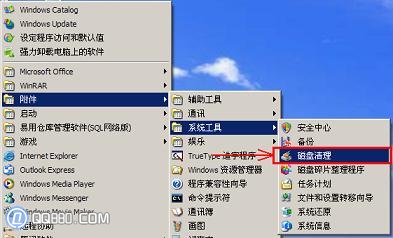
四步操作流程
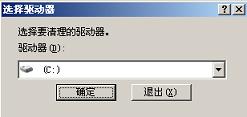
- 選擇磁碟: 彈出「選擇磁碟機」視窗 → 選 C:(或其他槽)→ 確定。
- 等待掃描: 系統計算可釋放空間,視磁碟大小需數分鐘,請勿操作。
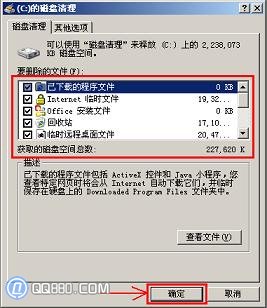
- 勾選清理項目: 掃描完成列出可清理項目(暫存檔、網頁快取、回收筒、錯誤報告、舊壓縮檔等)→ 全勾選 → 確定。
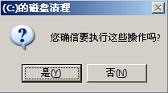
- 確認執行: 系統詢問「確定要執行這些作業嗎?」→ 「是」→ 等待清理完成自動關閉視窗。
進階清理(系統檔案)
清理視窗點擊「清理系統檔案」按鈕,可掃描 Windows 更新備份、舊版本系統檔等更大宗垃圾(需管理員權限)。
建議頻率
- 輕度使用者:月一次。
- 重度使用者/小容量 SSD:兩週一次。
- 清理後搭配「磁碟重組」(HDD)或「最佳化」(SSD)效果更佳。
內建工具最安全,免安裝、不誤刪系統檔,養成習慣 C 槽永不爆滿。