Windows XP Windows 7 Windows 2003 Windows Vista Windows 綜合教學 Linux 系統教學
Windows 10 Windows 8 Windows 2008 Windows NT Windows Server 電腦軟體教學
您现在的位置: Windows教程網 >> Windows教程 >  >> Windows 綜合教學 >> 系統最佳化

關閉 Windows 自動更新:從系統屬性到服務停用三級方案,前提是已裝第三方安全軟體

編輯:系統最佳化

Windows 自動更新下載慢、安裝需重開機、干擾工作?若已安裝第三方安全軟體(360、金山毒霸等)具備漏洞修補功能,可三級方案徹底關閉自動更新:系統屬性關閉 → 服務停用 → 群組原則禁用(專業版+),附操作截圖與安全前提提醒。

安全前提(必讀)

關閉自動更新前,必須已安裝並啟用第三方安全軟體(360安全衛士、金山毒霸、火綿等)的漏洞修補/自動更新功能。 否則系統暴露於未修補漏洞風險,極易遭駭客利用/攻擊。
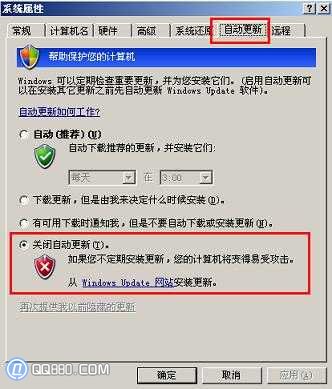
級方案一:系統屬性/安全中心關閉(最簡單)

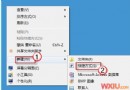
  1. 「我的電腦」右鍵 → 「內容」→ 「自動更新」分頁 → 「關閉自動更新」。
  2. 或:「控制台」→ 「安全中心」→ 「自動更新」→ 「關閉自動更新」。
  3. 若選項呈灰色不可選 → 進行級方案二。

級方案二:停用 Automatic Updates 服務(徹底)

  1. Win+R → services.msc → 找「Automatic Updates」→ 雙擊。
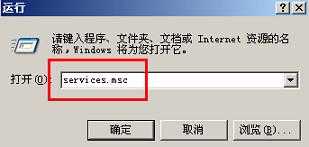
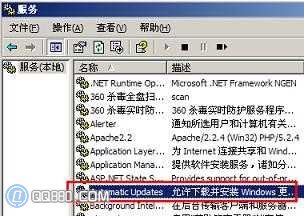
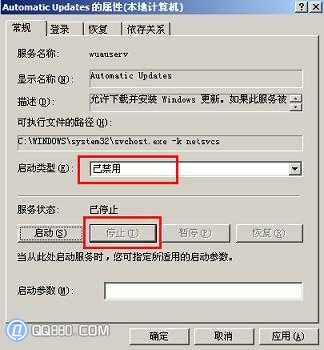
  2. 「啟動類型」改「已停用」→ 「服務狀態」點「停止」→ 確定。


級方案三:群組原則禁用(專業版/企業版/旗艦版,最徹底)

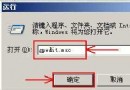
  1. Win+R → gpedit.msc → 「電腦設定」→ 「系統管理範本」→ 「Windows 元件」→ 「Windows Update」。
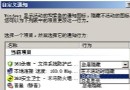
  2. 雙擊「關閉自動更新存取」→ 「已啟用」→ 確定。

關閉後維護建議

  • 定期(週/月)手動開啟第三方安全軟體「漏洞修補」掃描並安裝補丁。
  • 重大漏洞(如 WannaCry、Log4j 級)出現時,第一時間手動修補。
  • 若發現系統異常(不明程式運行、網路流量異常),立即檢查是否為未修補漏洞被利用。

比較表

方案徹底度適用版本恢復難度
系統屬性關閉低(易被策略覆蓋)所有版本低
服務停用高所有版本中
群組原則禁用最高專業版+高

三級方案由淺入深,安全軟體漏洞修補做後盾,自動更新徹底關閉不再干擾。

Copyright © Windows教程網 All Rights Reserved