Windows XP Windows 7 Windows 2003 Windows Vista Windows 綜合教學 Linux 系統教學
Windows 10 Windows 8 Windows 2008 Windows NT Windows Server 電腦軟體教學
您现在的位置: Windows教程網 >> Windows教程 >  >> Windows 綜合教學 >> 系統最佳化

不顯示/清除「最近開啟的檔案」:群組原則停用記錄、經典開始選單手動清除兩種方案

編輯:系統最佳化

開始選單「最近開啟的檔案」洩露隱私?提供兩種方案:群組原則徹底停用記錄功能(適用專業版/企業版)、經典開始選單手動清除現有記錄(全版本通用),附完整操作路徑與截圖。

方案一:群組原則停用記錄(徹底不再記錄)

  1. Win+R → gpedit.msc → 「使用者設定」→ 「系統管理範本」→ 「工作列與『開始』選單」。
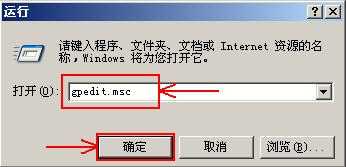
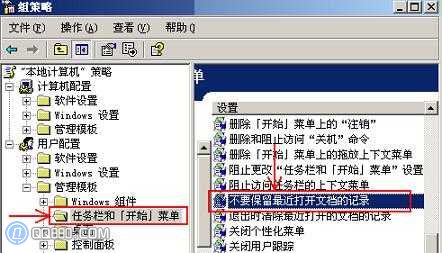
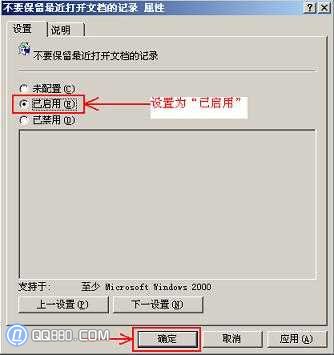
  2. 雙擊「不保留最近開啟文件的記錄」→ 「已啟用」→ 確定。
  3. 重開機或登出登入生效,開始選單不再顯示最近檔案。


方案二:手動清除現有記錄(保留功能、只清歷史)

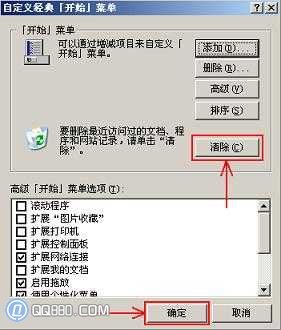
  1. 工作列空白處右鍵 → 「內容」→ 「『開始』選單」分頁。
  2. 選「經典『開始』選單」→ 「自訂」。
  3. 點擊「清除」按鈕(旁邊文字:若要刪除最近造訪過的文件、程式和網站記錄,請按一下清除)。
  4. 確定離開。

比較與建議

方案效果適用版本建議場景
群組原則停用永不記錄,徹底隱私專業版/企業版/旗艦版公用電腦、高隱私需求
手動清除清空現有,之後繼續記錄所有版本(含家用版)個人電腦、定期清理

⚠ 注意

  • 家用版無 gpedit.msc,可用登錄檔對應機碼:
    HKEY_CURRENT_USER\Software\Microsoft\Windows\CurrentVersion\Policies\Explorer → 新增 DWORD NoRecentDocsHistory=1。
  • 清除記錄不影響檔案本體,僅移除開始選單捷徑紀錄。
  • 若設定無效,建議全盤掃毒,惡意程式可能竄改設定。

徹底停用或定期清除,開始選單隱私自己掌控。

Copyright © Windows教程網 All Rights Reserved