GHOST 版系統預設使用者名稱為 Administrator,想換成個性中文/英文名稱?「電腦管理」介面三步驟輕鬆搞定,附特定財務/管理軟體不可變更使用者名稱的相容性警示。
修改步驟
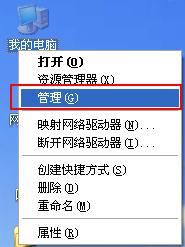
- 「我的電腦」右鍵 → 「管理」→ 「本機使用者和群組」→ 「使用者」。
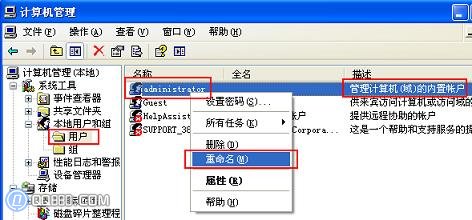
- 找「說明」為「管理電腦(網域)的內建帳戶」的帳戶(預設 Administrator) → 右鍵 → 「重新命名」。
- 輸入新名稱(中文、英文、符號皆可) → 點空白處確認 → 關閉視窗。
生效驗證
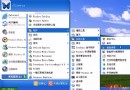
重開機 → 「開始」選單最上方顯示新使用者名稱即成功。
⚠ 關鍵相容性警示
特定軟體(如金蝶財務軟體、用友企業管理軟體等)安裝後綁定使用者名稱,修改名稱會導致軟體無法執行/授權失效。 若電腦安裝此類軟體,請勿修改使用者名稱,或諮詢軟體廠商技術支援後再操作。
替代方案:建立新使用者帳戶
- 「控制台」→ 「使用者帳戶」→ 「管理其他帳戶」→ 「建立新帳戶」→ 設為「管理員」→ 登入新帳戶遷移資料 → 刪除舊帳戶(保留檔案)。
- 避免修改現有帳戶名稱可能引發的權限/登錄檔/軟體設定問題。
三步驟改名、重開機生效、特定軟體禁改警示、建立新帳戶替代方案,使用者名稱個性化零風險。