虛擬記憶體(分頁檔)是實體記憶體不足時的硬碟擴充區。正確設定能穩定系統、減少碎片、提升回應速度。本文整理微軟建議與實務經驗,提供完整設定指引。
一、核心原則:多大才合適?
- 微軟官方建議: 1.5 ~ 3 倍實體記憶體。
例:8 GB RAM → 12~24 GB;16 GB → 24~48 GB;32 GB ↑ 可考慮關閉或設小值。
- 實務黃金法則: 初始大小 = 最大值(固定大小),避免動態擴縮產生碎片、造成系統卡頓。
- SSD 時代調整: 現代大容量記憶體(16 GB+)配合 NVMe SSD,系統自動管理通常足夠;若手動設定,建議初始/最大值設為 4~8 GB 即可,無需盲目追求大數值。
二、分頁檔放哪顆硬碟最好?
- 避開系統盤 (C:): 分頁檔頻繁讀寫會與系統檔案、暫存檔爭奪 IO 頻寬,增加碎片風險。
- 優先放置: 第二顆實體硬碟(非分區) → 速度較快的機械硬碟 → 最後才是系統盤。
- 多硬碟環境: 可在每顆實體硬碟各建一個分頁檔,Windows 會自動平行讀寫提升效能(類似 RAID 0 概念)。
三、圖文設定步驟(Win 10/11 通用)
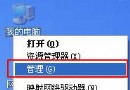
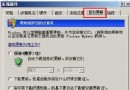
- Win+Pause → 「進階系統設定」 → 「進階」頁籤 → 「效能」區塊「設定」。
- 「進階」頁籤 → 「虛擬記憶體」區塊「變更」。
- 取消勾選「自動管理所有磁碟機的分頁檔大小」。
- 選取目標磁碟(建議非 C 槽)→ 選「自訂大小」→ 輸入相同數值於「初始大小」與「最大值」(MB 為單位)。
- 按「設定」→ 確定三個視窗 → 重新開機生效。
移除 C 槽分頁檔: 選取 C: → 「無分頁檔」 → 「設定」 → 確定。
四、進階優化技巧
- 記憶體 32 GB 以上且非專業負載: 可嘗試關閉虛擬記憶體(需確認無記憶體溢出應用)。
- RamDisk 方案: 利用軟體(如 ImDisk、Primo Ramdisk)劃分部分實體記憶體為虛擬硬碟,將分頁檔放入,速度極快但斷電資料消失,適合臨時高速緩衝。
- 監控實際用量: 開啟「效能監視器」觀察「分頁檔使用率」,長期低於 20% 可適度縮小設定值。
五、常見迷思澄清
| 迷思 | 事實 |
|---|
| 虛擬記憶體越大越好 | 過大浪費硬碟空間、增加碎片、延長休眠寫入時間 |
| SSD 不適合放分頁檔 | 現代 SSD TBW 壽命極長,分頁檔順序寫入特性影響微乎其微,反而受益於低延遲 |
| 關閉分頁檔能省資源 | 記憶體耗盡時系統會直接崩潰(BSOD),極不建議 |
總結建議值速查表
| 實體記憶體 | 建議固定值 (MB) | 備註 |
|---|
| 4 GB | 6144 (6 GB) | 1.5 倍 |
| 8 GB | 8192 ~ 12288 | 1~1.5 倍 |
| 16 GB | 4096 ~ 8192 | 固定小值即可 |
| 32 GB+ | 2048 ~ 4096 或關閉 | 視工作負載決定 |
根據實際使用情境微調,並定期檢查事件檢視器是否有「分頁檔不足」警告,即能維持系統長期穩定流暢。