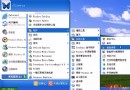
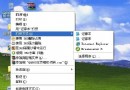
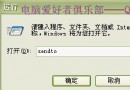
截圖熱鍵記不住?本文整理 Windows 內建、QQ、第三方工具常用截圖熱鍵與操作流程,附鍵盤示意圖、畫圖工具貼上存檔步驟、活動視窗截圖技巧、QQ 截圖優勢與熱鍵衝突提醒。
Windows 內建截圖熱鍵
| 熱鍵 | 功能 | 說明 |
|---|
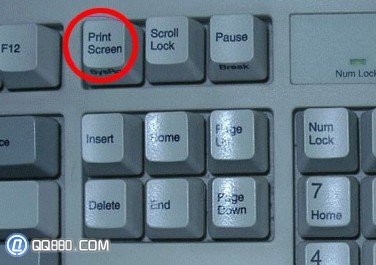
| Print Screen(Pr Scrn / SysRq) | 全螢幕截圖 | 截取整個桌面(含多螢幕),存入剪貼簿 |
| Alt + Print Screen | 作用中視窗截圖 | 僅截取目前焦點視窗(如瀏覽器),不含工作列/開始選單 |
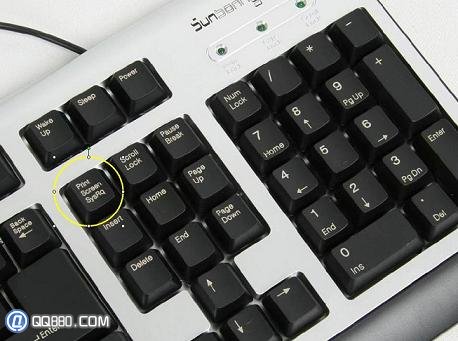
內建截圖查看/存檔流程
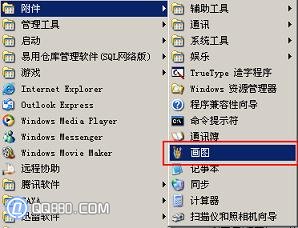
- 按熱鍵截圖(剪貼簿已有圖片)。
- 「開始」→ 「所有程式」→ 「附件」→ 「畫圖」。
- Ctrl+V 貼上 → 「檔案」→ 「另存新檔」→ 選格式(JPG/PNG/BMP/GIF)。
QQ 截圖(熱鍵 Ctrl+Alt+A)
- 優勢:可框選任意區域、調整大小/位置、標註文字/箭頭/馬賽克、直接存檔/貼上/分享。
- 需登入 QQ 執行中,熱鍵可在 QQ 設定中自訂。
Win10/11 新增熱鍵
- Win+Shift+S:喚出「剪取與草圖」/「截圖工具」,框選區域 → 自動存入剪貼簿並通知可編輯。
- Win+Print Screen:全螢幕截圖自動存檔至
圖片\截圖 資料夾(PNG 格式)。
第三方截圖工具推薦
- Snipaste:貼圖置頂、針對螢幕取色、標註豐富、熱鍵高度可配置。
- ShareX:開源、工作流自動化(截圖→上傳→複製連結)、OCR、錄影、超強自訂。
- FastStone Capture:經典付費、捲軸截圖、多螢幕支援、編輯器內建。
⚠ 熱鍵衝突提醒
- 安裝多套截圖工具會導致熱鍵互搶,建議僅保留一套主力工具,其他停用熱鍵或解除安裝。
- QQ Ctrl+Alt+A 常與 IDE/編輯器衝突,可在 QQ 設定改為 Ctrl+Alt+Q 等較少用組合。
內建熱鍵零安裝、QQ 標註強、第三方工具自動化強,根據需求選擇主力,熱鍵衝突一清到底。