掌握 Windows 註冊表的基本架構後,接下來要探討的核心主題就是如何對註冊表進行增、刪、改。一般來說,主要有三種途徑:直接使用註冊表編輯器修改、利用第三方工具軟體輔助、以及透過程式碼進行程式化操作。每種方式各有優劣,適用情境也不同,以下將逐一詳細說明。
途徑一:直接修改 —— 最直接但風險最高
透過內建的註冊表編輯器 直接編輯鍵值資料,優點是不會在註冊表中留下殘留垃圾(雖然體積微小,但日積月累會拖慢系統),缺點是要求使用者具備扎實的註冊表知識、熟悉內部結構,且操作時必須極度謹慎,稍有不慎可能導致系統癱瘓。
註冊表編輯器常用操作詳解
啟動方式:執行 Windows 目錄下的 REGEDIT.EXE(Windows NT/2000 另有 REGEDIT32.EXE)。以下以 Win98 為例說明常用操作:
1. 還原註冊表
- 點擊「開始」→「關閉系統」→「重新啟動電腦並切換到 MS-DOS 模式」。
- 進入 Windows 目錄(如
C:\WINDOWS)。
- 鍵入
COMMAND\SCANREG /RESTORE 並按 Enter,即可將註冊表恢復至上次成功開機時的狀態。
2. 匯出註冊表為文字檔
- 在編輯器中點擊「我的電腦」可匯出全部,或點選特定資料夾僅匯出該分支。
- 選單「註冊表」→「匯出註冊表檔案」,選擇儲存位置與檔名。
- 匯出的
.reg 檔可用任何文字編輯器開啟修改,方便備份與離線編輯。
3. 匯入註冊表檔案
- 選單「註冊表」→「匯入註冊表檔案」,瀏覽選取
.reg 檔並點擊「開啟」即可套用。
4. 新增主機碼
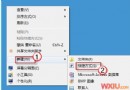
- 右鍵點選目標資料夾 →「新增」→「主機碼」。
- 輸入名稱按 Enter 確認。若導致無法開機,可用上述還原功能復原。
5. 新增鍵值
- 右鍵點選目標資料夾 →「新增」→ 選擇「字串值」、「二進位值」或「DWORD 值」。
- 輸入鍵值名稱與數值資料。
途徑二:軟體修改 —— 安全便捷,適合大多數使用者
利用專業調校工具間接操作註冊表,避免手動編輯風險。控制面板其實就是最基礎的此類工具。以下整理多款經典註冊表優化/管理軟體(均可從 電腦軟硬體應用網 下載):
- 超級兔子魔法設置 Magic Set:全中文介面,功能超越 TweakUI,支援輸入法順序調整、系統語言修改、開始選單自訂等,V2.98 起免費全功能開放。
- 再生良藥 Relive V1.03:專注備份/還原註冊表與
Win.ini、system.ini,不直接刪除檔案,透過快照機制讓系統煥然一新。
- 超級兔子註冊表優化 RegOpt V3.1:掃描清除錯誤類別、選單排序、卸載資訊、不存在檔案、損壞 DLL/VxD 等垃圾,修正微軟 RegClean Bug。
- 超級兔子註冊表掃描 V3.3:在 RegOpt 基礎上新增系統優化功能,支援多語言介面,相容 Win95/98/2000。
- 註冊終結者 V2.7:圖形化介面輕鬆修改系統設定,擴展 Windows 功能,針對 Win98 SE 優化。
- 米老鼠註冊表減肥 V1.6:清理前自動備份,可移除未使用的時區、鍵盤配置、已註冊軟體、外觀配置等。
- 神奇註冊表:單一執行檔即可運行的綠色軟體,以 VC++ 編寫,助您秒變註冊表專家。
- 註冊表吸塵器 V0.60:專攻錯誤檔案類型、類型庫、控件註冊、ProgID 等問題,提供刪除前預覽與錯誤原因說明。
- RegSnap V2.8:強大的快照比較工具,詳細記錄註冊表、系統目錄、INI 檔、
autoexec.bat 的變化,支援文字/HTML 報表輸出。
- Customizer 2000 V5.7:安全的圖形化介面調整隱藏設定,每項皆附簡易說明。
- CleanReg V3.3.3:掃描顯示錯誤連結供使用者手動決定保留或移除,不強制立即刪除。
- EasyClean V4.0:專家級整理工具,需具備註冊表知識才能判斷清理項目。
- RegEasy V2.0:免費軟體,不懂註冊表也能透過勾選項目一鍵修改。
- Regmon V4.32:即時監控記錄所有註冊表讀寫操作,支援儲存、過濾、搜尋,系統維護利器。
- NT Perfect Companion / Perfect Companion V3.7:含 SnapShot(安裝前後快照比對)與 Registry Cleaner(掃描 Class ID 並清理垃圾),提供 Undo 功能。
- Registry Cleaner V2.0.1.5:專清多餘註冊表記錄。
- Registry Compare V1.30:安裝軟體前後快照比對,列出註冊表差異明細。
- Registry Tools V2.01:圖示操作介面,一鍵備份/還原註冊表、製作緊急修復磁片。
- Registry Optimizer V4.0:優化
System.dat、User.dat 體積,減少碎片,提升系統流暢度。
途徑三:程式化操作 —— 開發者的專屬領域
當應用程式需在安裝時將設定寫入註冊表,或需動態讀寫配置時,就必須透過程式碼操作。Windows 提供六個預定義根鍵(HKEY_CLASSES_ROOT、HKEY_CURRENT_USER、HKEY_LOCAL_MACHINE、HKEY_USERS、HKEY_CURRENT_CONFIG、HKEY_DYN_DATA),開發常用前兩者。後續將詳細介紹程式設計所需預備知識與實戰範例,助您掌握讀寫註冊表核心技術,為應用程式增色添彩。