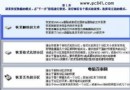
插入 USB 裝置就自動安裝驅動,想控管來源?用 NTFS 權限從源頭封鎖:
操作步驟 (以 Win7 為例)
- 進入
C:\Windows\inf (系統盤字母視情況)。
- 找到
usbport.inf (或 usbport.PNF) 和 usbstor.inf (或 usbstor.PNF) 兩個檔案。
- 右鍵 → 內容 → 安全性 → 編輯 → 選擇「SYSTEM」或「Users」群組 → 勾選「完全控制」→ **拒絕**。
- 確定套用。插入 USB 裝置後系統將「裝聾作啞」,不再自動安裝驅動。
變通策略:區分管理員與一般使用者
- 管理員帳戶:**保留** 「完全控制」允許,可正常安裝驅動。
- 一般使用者/Guest:**設為拒絕**,無法自動安裝。
- 達到「管制來源、不影響管理維護」的平衡。
⚠️ 注意
- 需 NTFS 格式分區才支援細部權限設定。
- 修改系統檔權限屬高風險操作,**操作前備份檔案或建立還原點**。
- 若需恢復,同步驟將「拒絕」改回「允許」即可。
此法適用於公用電腦、教室機房、伺服器等需嚴格控管 USB 裝置的環境。