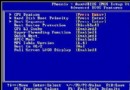
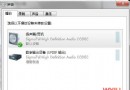
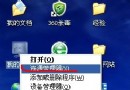
筆電雙記憶體未以雙通道運作,效能大打折扣。原理:BIOS 讀取 SPD 晶片判斷是否啟用雙通道。修改 SPD 使兩條記憶體資訊一致,即可騙過 BIOS 啟用雙通道。
實作步驟(以 CPU-Z + SPD Tool 為例)
- CPU-Z → SPD 分頁查看兩槽記憶體廠牌/規格/時脈(如槽1:現代 DDR2-667,槽2:三星 DDR2-533)。
- 為穩定考量,選擇將較快的現代記憶體降頻至 DDR2-533,而非超頻三星。
- SPD Tool → 檔案 → 讀取 → 選「模組 1:已安裝」 → 另存 SPD 檔。
- 檔案 → 寫入 → 選「模組 2:已安裝」 → 開始刷寫。
- 重開機 → CPU-Z 驗證雙通道已啟用,效能測試明顯提升。
注意
- 修改 SPD 有風險,可能導致記憶體無法啟動,操作前請確認可接受風險。
- 僅適用支援 SPD 寫入的記憶體模組。
雙通道啟用後,記憶體頻寬翻倍,筆電多工處理大幅流暢。