當作業系統崩潰無法正常啟動,重新安裝系統成為必要選項。但電腦預設從硬碟開機,如何讓它從光碟、USB 或其他外接裝置啟動?本文將詳細介紹台式機與筆電在不同介面下的 BIOS 開機順序設定步驟,助您順利完成系統重裝。
一、 內建光碟機引導(適用於台式機與內建光碟筆電)
一般情況下,BIOS 的首選開機項為 HDD-0(第一顆硬碟)以求最快開機。需從光碟安裝系統時,請依下列步驟操作:
- 進入 BIOS: 開機時連續點擊 DEL 鍵(部分品牌為 F2、F10 或 Esc)進入主板 BIOS 介面。
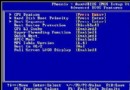
- 尋找開機順序選項: 進入 Advanced BIOS Features(高級 BIOS 功能設定),選擇 Boot Sequence(引導次序)。
- 修改第一啟動裝置: 在 1st Boot Device 中,將預設的 HDD-0 改為 CDROM。
- 儲存並離開: 按 ESC 返回主選單,選擇 Save & Exit Setup,按 Y 確認儲存。
- 放入光碟重啟: 放入系統安裝光碟,電腦重啟後即會自動從光碟引導進入安裝程式。
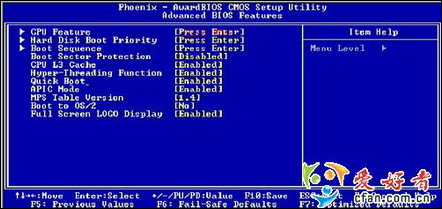

小提醒: BIOS 選單中出現的裝置選項取決於實際安裝的硬體。例如無軟碟機則不會顯示 Floppy 選項。
二、 USB 裝置引導(外接光碟機/隨身碟,筆電常用)
許多輕薄筆電省略內建光碟機,需透過 USB 外接光碟機或 USB 安裝碟重灌系統。
前置檢查
先確認主板 BIOS 是否支援 USB 裝置開機。原廠 USB 光碟機(如 IBM ThinkPad 專用)通常相容性最佳。
設定步驟
- 進入 BIOS,切換到 Boot 分頁。
- 找到開機優先順序設定,將 USB CDROM(或 USB HDD / USB ZIP / USB FDD,視裝置類型而定)移至第一順位。
- 儲存離開(Save & Exit),連接 USB 裝置並放入安裝碟,重啟電腦即可進入安裝流程。
三、 其他介面裝置引導(1394 / PCMCIA)
早期部分筆電(如 Sony VX89、SRX99)採用 1394 (FireWire) 或 PCMCIA 介面外接光碟機,設定方式略有不同:
1394 介面光碟機
- 確認 BIOS 支援: 同樣需在 BIOS 開機選單中尋找 1394 相關選項。
- 製作專用啟動碟: 1394 光碟機需載入特定開機映像。請使用 Nero 等燒錄軟體製作含 1394 開機映像的光碟。若為多片還原光碟,每片都必須加入該映像,否則換片時會無法辨識。
- 設定開機順序: BIOS 中選擇 1394 裝置為第一啟動項,儲存重啟。
PCMCIA 介面光碟機
PCMCIA 光碟機同樣需載入專用開機映像。可先用可開機的 USB 軟碟機,或已加入開機映像的光碟引導 PCMCIA 光碟機,使其被系統辨識後,即可正常進行安裝。
以上涵蓋了最常見的幾種系統引導安裝方式。內建光碟機的筆電設定與台式機無異;網路開機、軟碟機開機等較少見的方式,不在本文討論範圍內。掌握這些 BIOS 設定技巧,系統崩潰時也能從容應對,快速完成重灌。