Windows 預設啟用多項服務並非人人需要。針對個人桌面環境,停用或改為手動啟動下列服務,能釋放記憶體、減少背景活動、降低遠端攻擊風險。本文分為「強烈建議關閉」與「視情況關閉」兩類,附服務名稱、預設狀態與建議設定。
| 服務名稱 | 預設 | 建議 | 理由 |
|---|---|---|---|
| Computer Browser | 停用 | 停用 | 網路芳鄰已由網路探索取代,無實際用途。 |
| Distributed Link Tracking Client | 自動 | 手動 | 追蹤 NTFS 檔案移動,個人用戶極少用到。 |
| Distributed Transaction Coordinator | 自動 | 手動 | 分散式交易協調,個人環境不需,且有遠端 DoS 風險。 |
| Remote Registry | 自動 | 停用 | 必停服務,允許遠端修改登錄檔,極大安全隱患。 |
| Secondary Logon | 自動 | 手動 | 提供「以其他身分執行」,一般用戶不需。 |
| TCP/IP NetBIOS Helper | 自動 | 手動 | 非使用 NetBIOS/WINS 網路環境可關。 |
| Terminal Services | 手動 | 手動 | 遠端桌面服務,未使用時關閉減少攻擊面。 |
| Windows Defender | 自動 | 停用 | 若已裝第三方防毒,Defender 只會拖慢系統(四大拖慢項之一)。 |
| Windows Error Reporting Service | 自動 | 手動 | 錯誤報告上傳,個人意義不大。 |
| 服務名稱 | 預設 | 建議 | 適用條件 |
|---|---|---|---|
| Netlogon | 手動 | 手動 | 非網域環境。 |
| Server | 自動 | 手動 | 不共享檔案/印表機。 |
| Smart Card | 手動 | 停用 | 無智慧卡/USB Token(如網銀 U 鑰)。 |
| Tablet PC Input Service | 手動 | 手動 | 無觸控/手寫螢幕裝置。 |
| Windows Update | 自動 | 手動 | 偏好手動更新或使用第三方補丁工具。 |
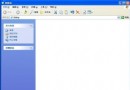
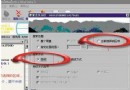
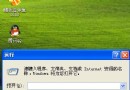
services.msc 開啟服務管理員。精簡服務是系統優化的高性價比手段,配合啟動項管理、視覺效果調整,老電腦也能明顯輕快。