Windows XP Windows 7 Windows 2003 Windows Vista Windows 綜合教學 Linux 系統教學
Windows 10 Windows 8 Windows 2008 Windows NT Windows Server 電腦軟體教學
您现在的位置: Windows教程網 >> Windows教程 >  >> Windows 綜合教學 >> 系統最佳化

電腦記憶體不足怎麼辦?九大原因與解決方案完整攻略

編輯:系統最佳化

「記憶體不足」錯誤彈不停?原因不只記憶體條太小。本文整理九大常見成因——開啟程式過多、剪貼板佔用、需重開機、啟動項過多、虛擬記憶體設定錯誤、磁碟空間不足、程式損壞、缺乏優化軟體、病毒感染——並給出針對性解決步驟,從輕量操作到硬體升級全覆蓋。

1. 同時開啟太多程式/文件

MDI 程式(Word、Excel)每開一個文件就佔用記憶體。對策: 關閉非當前文件,結束未用程式。

2. 剪貼板佔用大量記憶體

複製大圖片/大量文字後,剪貼板持續佔用記憶體。清理步驟:

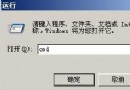
  1. Win+R → clipbrd 開啟「剪貼板檢視程式」。
  2. 「編輯」→ 「刪除」清空內容。
  3. Office 多重剪貼板:「全部清除」同步清空系統剪貼板。

3. 重新開機釋放殘留資源

程式結束不代表記憶體立即歸還系統。對策: 重開機強制釋放所有記憶體資源。

4. 開機自動執行程式過多

Win+R → msconfig → 「啟動」分頁 → 僅保留輸入法、防毒、防火牆等必要項,其餘停用。

5. 讓 Windows 管理虛擬記憶體

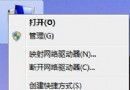
  1. 「我的電腦」右鍵 → 「內容」 → 「進階」 → 「效能」設定 → 「進階」 → 「虛擬記憶體」變更。
  2. 勾選「自動管理所有磁碟機的分頁檔大小」。

6. 增加磁碟可用空間(虛擬記憶體需空間)

  • 清空資源回收筒。
  • 磁碟清理刪除暫存檔。
  • 刪除過期/未用檔案,將大型資料移至非系統盤。

7. 特定程式損壞導致記憶體洩漏

僅某程式報錯 → 重新安裝該程式。若解決即為程式檔損壞。

8. 使用記憶體優化軟體

如 RAM Idle、MemoKit,可自動清空剪貼板、釋放殘留記憶體、重組分頁檔,省去手動操作。

9. 病毒/木馬佔用記憶體

更新病毒碼 → 完整掃描 → 清除威脅。多數「記憶體不足」突發情況源於惡意程式背景運作。

終極建議

若上述軟體手段皆試過仍頻繁彈錯,加裝實體記憶體條 是根本解決之道。現代系統建議 8GB 起跳,16GB 為主流甜點。

Copyright © Windows教程網 All Rights Reserved