「網路上的芳鄰」或「網路鄰居」常殘留已刪除、已離線的共享資料夾歷史記錄,不只礙眼,點擊還會報錯。這些記錄其實存於註冊表,本文提供兩招徹底清除:標準註冊表刪除法、以及巧妙的「以毒攻毒」建立同名共享強制覆蓋法。
方法一:註冊表精準刪除(標準做法)
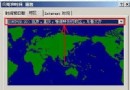
- 按 Win + R 輸入
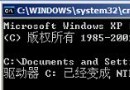
regedit 開啟登錄編輯器。
- 瀏覽至:
HKEY_LOCAL_MACHINE\Software\Microsoft\Windows\CurrentVersion\Network\LanMan
- 右側列出所有曾存取過的共享資料夾,右鍵欲刪除項目 → 「刪除」。
- 按 F5 重新整理網路芳鄰即可見效。
方法二:以毒攻毒——建立同名共享強制覆蓋(不用動註冊表)
- 在本機建立一個同名資料夾(名稱必須與欲刪除的共享資料夾完全一致)。
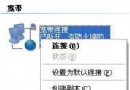
- 右鍵該資料夾 → 「內容」→「共用」頁籤 → 「進階共用」→ 勾選「共用此資料夾」。
- 系統偵測到共用名稱衝突,彈出視窗詢問是否取代,點選「是」。
- 原本殘留在網路芳鄰的無效項目即被新共用覆蓋,隨後即可刪除本機資料夾與共用設定。
原理補充
Windows 使用 LanMan 機碼快取 SMB 共用連線資訊(伺服器名、共用名、連線狀態)。方法一直接清除快取;方法二利用 SMB 伺服器端「同名共用只能存在一個」的特性,以本機新共用強制註銷舊快取記錄。
適用版本與注意事項
- Windows XP / 7 / 8 / 10 / 11 通用(路徑可能略有差異,搜尋
LanMan 即可定位)。
- 方法二需具備「建立共用」權限(通常需管理員權限)。
- 若在網域環境,殘留記錄可能來自網域控制站發佈的共用,建議諮詢 IT 管理員從伺服器端清理。
兩招任選其一,讓網路芳鄰乾乾淨淨,不再被幽靈資料夾干擾!