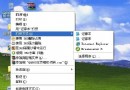
Windows 資源管理器(檔案總管)是我們每天最常用的工具,預設的黃色資料夾圖示看久了難免單調。其實只需修改一個註冊表機碼,就能為資源管理器換上專屬 .ico 圖標,打造專屬個性化介面!
D:\Icons\my_folder.ico)。regedit 開啟登錄編輯器。HKEY_LOCAL_MACHINE\SOFTWARE\Microsoft\Windows\CurrentVersion\Explorer\Shell IconsShell Icons 機碼,右鍵 Explorer → 新增 → 機碼,命名為 Shell Icons)4。4,數值資料填入 .ico 檔完整路徑(如 D:\Icons\my_folder.ico)。Windows 使用 Shell Icons 機碼覆寫系統預設圖示索引。數值 4 對應「資料夾(關閉狀態)」圖示,其他常用索引:
3:資料夾(開啟狀態)5:磁碟機54:網路芳鄰同理可修改其他索引值,打造全套客製化圖示組。
若只想讓特定資料夾擁有專屬圖示,請在該資料夾建立 desktop.ini 隱藏系統檔:
[.ShellClassInfo]
IconResource=D:\Icons\special.ico,0
IconFile=D:\Icons\special.ico
IconIndex=0
再將資料夾屬性設為「系統」或「唯讀」,Windows 即會讀取此設定顯示專屬圖示。
HKEY_LOCAL_MACHINE 需系統管理員權限;單一用戶也可改 HKEY_CURRENT_USER\Software\Microsoft\Windows\CurrentVersion\Explorer\Shell Icons。ie4uinit.exe -show 或重建圖示快取(刪除 %LocalAppData%\IconCache.db)。幾步驟完成資源管理器造型大變身,每天開啟檔案總管都能心情加分!