Windows XP Windows 7 Windows 2003 Windows Vista Windows 綜合教學 Linux 系統教學
Windows 10 Windows 8 Windows 2008 Windows NT Windows Server 電腦軟體教學
您现在的位置: Windows教程網 >> Windows教程 >  >> Windows 綜合教學 >> 系統最佳化

電腦時間無法同步/同步出錯完整修復:校準時區、調整時間接近當前、啟用 Windows Time 服務、改用國家授時中心 IP

編輯:系統最佳化

網路時間同步失敗、提示「同步處理時發生錯誤」、「連線 PRC 伺服器不可用」?四步驟徹底修復:校準時區、手動調整時間接近當前、啟用 Windows Time 服務、改用中國國家授時中心 IP (210.72.145.44),附每步截圖與常見錯誤代碼對應解法。

修復四步驟

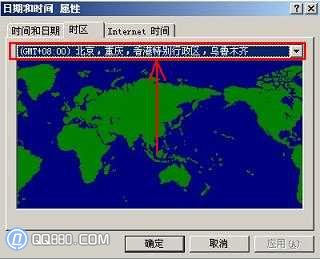
  1. 校準時區: 雙擊工作列時間 → 「時區」分頁 → 選 (GMT+08:00) 北京、重慶、香港、烏魯木齊 → 「套用」(勿關閉視窗)。
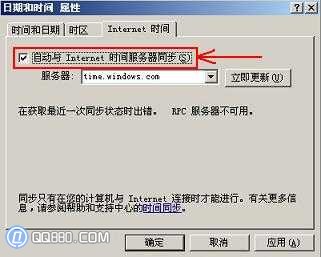
  2. 調整時間接近當前: 同視窗「日期和時間」分頁 → 手動設為接近現在時間(誤差過大導致同步失敗) → 切「網際網路時間」分頁 → 勾選「自動與網際網路時間伺服器同步」→ 確定。
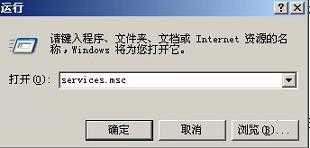
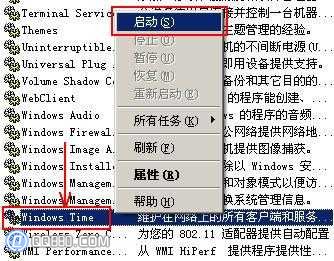
  3. 啟用 Windows Time 服務: Win+R → services.msc → 找「Windows Time」→ 右鍵「啟動」(若已啟動則重新啟動)。
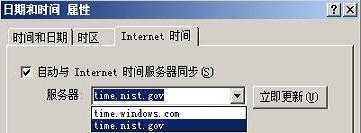
  4. 改用可靠時間伺服器: 雙擊工作列時間 → 「網際網路時間」→ 「立即更新」→ 若失敗,伺服器改為 210.72.145.44(中國國家授時中心,成功率 99%)或 time.nist.gov(美國 NIST)→ 再試「立即更新」。


常見錯誤與對應

錯誤提示原因對策
同步處理時發生錯誤伺服器不可達/時間誤差過大/服務未啟動四步驟完整執行
連線 PRC 伺服器不可用預設 time.windows.com 在陸地區不穩定改用 210.72.145.44 或 time.nist.gov
時間誤差過大無法同步系統時間與標準時間差超過閾值(通常 15 小時)步驟二手動調整接近當前

小撇步

  • 設定前先將「自動同步」伺服器預設改為 210.72.145.44,成功率直線上升。
  • 虛擬機/雲端主機常因主機時間漂移導致同步失敗,建議安裝 VMware Tools / Hyper-V Integration Services 同步主機時間。
  • 若仍失敗,用 360安全衛士/金山衛士「系統修復」→ 「時間同步修復」一鍵修復。

四步驟、換個靠譜伺服器,電腦時間永遠精準同步。

Copyright © Windows教程網 All Rights Reserved