Windows XP Windows 7 Windows 2003 Windows Vista Windows 綜合教學 Linux 系統教學
Windows 10 Windows 8 Windows 2008 Windows NT Windows Server 電腦軟體教學
您现在的位置: Windows教程網 >> Windows教程 >  >> Windows 綜合教學 >> 系統最佳化

語言列與輸入法消失完整解決方案:註冊表修復、ctfmon.exe、進階文字服務全攻略

編輯:系統最佳化

語言列不見、輸入法無法切換、新增/刪除按鈕變灰,常見於系統更新、殺毒清理後。分類解決方案:

問題零:進階文字服務自動關閉、按鈕變灰

  1. 執行 regedit,定位 HKEY_LOCAL_MACHINE\SOFTWARE\Microsoft\Windows NT\CurrentVersion\Image File Execution Options,刪除 ctfmon.exe 機碼(若存在)。
  2. 執行 ctfmon.exe 重新啟動輸入法服務。
  3. 匯入正常電腦的 HKEY_LOCAL_MACHINE\System\CurrentControlSet\Control\Keyboard Layouts 機碼修復按鈕灰色問題。

問題一:語言列不見

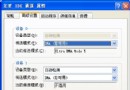
  1. 控制台修復:控制台 → 區域與語言選項 → 語言 → 詳細資料 → 進階 → 取消勾選兩個選項;語言列 → 勾選「在工作列顯示語言列」、「在語言列上顯示其他語言圖示」。
  2. 啟用 ctfmon.exe:執行 ctfmon.exe → msconfig → 啟動 → 勾選 ctfmon.exe。
  3. 註冊 DLL:執行 regsvr32 msutb.dll。
  4. 登錄強制顯示:HKEY_USERS\.DEFAULT\Control Panel\Input Method → Show Status 改為 1 → 重開機。

問題二:無法輸入中文、簡體中文-美式鍵盤消失

  1. 新建管理員帳戶安裝輸入法:新增管理員帳戶登入 → 控制台 → 區域與語言 → 語言 → 勾選「為中亞語言安裝檔案」 → 進階 → 勾選「將所有設定套用至目前使用者帳戶與預設使用者設定檔」 → 插入系統光碟安裝 → 重開機回原帳戶 → 刪除新帳戶。
  2. 登錄手動加入輸入法:HKEY_CURRENT_USER\Keyboard Layout\Preload 新增字串值,鍵值對照:中文-美式鍵盤 00000804、全拼 E0010804、微軟拼音 E00E0804、智慧 ABC E0040804、鄭碼 E0030804 → 重開機 → 設為預設輸入語言。
  3. 重新安裝輸入法元件:控制台 → 新增/移除程式 → 新增/移除 Windows 元件 → 配件和工具 → 配件 → 通用輸入法編輯器 → 取消勾選確定 → 重新勾選 → 插入光碟安裝 → 重開機。

補充:Vista/Win7 語言列不見

控制台 → 時鐘、語言和地區 → 區域和語言 → 鍵盤和語言 → 更改鍵盤 → 勾選「停駐在工作列」、「在工作列顯示其他語言圖示」。若無效,以管理員登入 → 控制台 → 區域和語言 → 系統管理 → 複製到保留帳戶 → 重開機。

快捷鍵無法切換輸入法

「變更按鍵順序」檢查設定 → 刪除並重新加入輸入法通常可解決。

Copyright © Windows教程網 All Rights Reserved