Windows XP Windows 7 Windows 2003 Windows Vista Windows 綜合教學 Linux 系統教學
Windows 10 Windows 8 Windows 2008 Windows NT Windows Server 電腦軟體教學
您现在的位置: Windows教程網 >> Windows教程 >  >> Windows 綜合教學 >> 系統最佳化

桌面圖示太亂?善用工作列「工具列」打造專屬快捷方式導覽列

編輯:系統最佳化

安裝軟體越來越多,桌面捷徑密密麻麻讓人眼花撩亂?Windows 內建功能就能幫你建立一個不佔桌面空間、不需第三方軟體、零資源占用的快捷方式導覽列,讓常用程式一鍵直達。

操作步驟:三步驟建立專屬導覽列

第一步:整理捷徑資料夾

  1. 在任意磁碟(如 D 槽)建立一個資料夾,命名為你想顯示在工作列上的名稱(例如 我的常用軟體)。
  2. 將桌面上常用軟體的捷徑 剪下貼上 到此資料夾。
  3. 若軟體類別眾多,可在資料夾內再建立子資料夾分類(如 辦公軟體、娛樂影音、通訊工具、遊戲),將對應捷徑歸類存放。

第二步:在工作列建立工具列

  1. 在工作列空白處 右鍵點擊 → 選擇 工具列 → 新增工具列...
  2. 在彈出視窗中瀏覽並選取剛建立的那個主資料夾(如 我的常用軟體),點擊 選取資料夾。
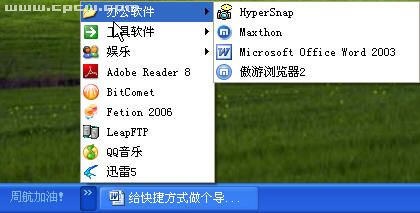
工作列新增工具列示意圖

此時工作列右側(通知區旁)會出現資料夾名稱標題,點擊雙向箭頭即可展開多層選單,所有分類捷徑一覽無遺。

第三步(進階):桌面邊緣浮動導覽列

若安裝軟體不多,也可直接將整理好的資料夾 拖曳至螢幕最左/右/上邊緣 放開,桌面會產生一條長條狀導覽列。右鍵點擊它勾選 自動隱藏,平時隱藏不佔空間,滑鼠移至邊緣即自動彈出,同樣方便好用。


透過這個小技巧,桌面瞬間乾淨清爽,常用軟體卻觸手可及。不需安裝任何啟動器軟體,純粹善用 Windows 內建的「工具列」功能,穩定又輕量,推薦給所有愛整潔的電腦使用者。

Copyright © Windows教程網 All Rights Reserved