CPU 長期高佔用不僅拖慢效能,更縮短硬體壽命。本文深度剖析 10 大根因,涵蓋軟體衝突、驅動缺陷、惡意程式、系統服務參數錯配,提供註冊表級修正方案。
🎯 十大元兇與精準對策
- 防毒/安全軟體過度監控疊加
KV、金山、瑞星等國產殺毒預設開啟「網頁/郵件/外掛/USB」四重即時掃描,IO 與 CPU 雙重壓力。
→ 對策: 僅保留「檔案即時監控」;網頁防護交給瀏覽器內建 (SmartScreen、Safe Browsing);郵件掃描由郵件伺服器/雲端完成。
- 未經 WHQL 認證/版本錯誤的驅動程式
Beta 顯卡驅動、修改版聲卡驅動、舊版晶片組驅動導致 DPC/ISR 延遲飆升,System 進程 (PID 4) 高佔用。
→ 對策: 顯卡驅動僅安裝官網 WHQL 版;使用 DDU (Display Driver Uninstaller) 乾淨卸載後重裝;晶片組、BIOS 同步更新。
- 蠕蟲病毒/挖礦木馬/無檔案惡意程式
記憶體駐留、排程任務、WMI 事件訂閱、PowerShell 無檔案攻擊持久化。
→ 對策: 離線掃描 (Windows Defender 離線 / Kaspersky Rescue Disk) + Autoruns 全項檢查 + 疑似進程上傳 VirusTotal / Hybrid Analysis。
- RISING REALTIME MONITOR SERVICE 等特定服務佔用
部分國產殺毒服務預設「自動」啟動且優先級高。
→ 對策: services.msc → 該服務 → 啟動類型改「手動」或「已停用」。
- 開機自啟動項過多 (msconfig/任務管理員)
每個自啟動項佔用記憶體與 CPU 初始化時間疊加。
→ 對策: msconfig / 工作管理員 → 啟動 → 僅保留:聲卡面板、顯卡面板、輸入法、雲端同步 (OneDrive/Dropbox)、備份軟體。
- svchost.exe 服務群組異常
單一 svchost 內跑多項服務,難以直接定位。
→ 對策: 任務管理員 → 詳細資料 → 右鍵 svchost → 「前往服務」高亮所屬服務;或命令列 tasklist /svc /fi "imagename eq svchost.exe";逐項停用測試 (如 Wuauserv、SysMain、DiagTrack、WSearch)。
- 網路連接佔用 (Server 角色/MaxWorkItems)
檔案伺服器接收大量連接 (Port 445) 時,記憶體分配與 CPU 調度失衡。
→ 對策: 註冊表 HKEY_LOCAL_MACHINE\SYSTEM\CurrentControlSet\Services\LanmanServer\Parameters 新建 DWORD MaxWorkItems:
512 MB 以上 RAM → 1024;
512 MB 以下 → 256。
重開機生效。
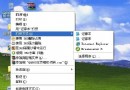
- 滑鼠右鍵選單觸發 Explorer CPU 100% (經典 XP/Win7 Bug)
右鍵檔案/資料夾時,選單轉場動畫與 Shell 擴充套件衝突。
→ 對策: 控制台 → 顯示 → 外觀 → 效果 → 取消「啟用選單和工具提示的轉場效果」;或 ShellExView 停用非 Microsoft 擴充;或先左鍵選取再右鍵。
- CPU 降溫軟體 (如 CPUIdle, RMClock) 佔用閒置週期被誤判
軟體發送 HLT 指令降低核心溫度,工作管理員統計為 100% 佔用。
→ 對策: 現代 CPU (C1E、EIST、核心級 C-states) 硬體節能優於軟體,直接卸載。
- Word 拼寫語法檢查 / 影片資料夾索引 / 大型資料庫操作
應用層面合理高負載。
→ 對策: 按需關閉即時檢查、排除索引資料夾、分批處理資料。
🔧 系統級優化註冊表彙總
; 關閉選單動畫 (解決右鍵 CPU 100%)
[HKEY_CURRENT_USER\Control Panel\Desktop\WindowMetrics]
"MinAnimate"="0"

; 優化檔案伺服器 MaxWorkItems
[HKEY_LOCAL_MACHINE\SYSTEM\CurrentControlSet\Services\LanmanServer\Parameters]
"MaxWorkItems"=dword:00000400  ; 1024 (512MB+ RAM)
; "MaxWorkItems"=dword:00000100  ; 256 (<512MB RAM)

; 停用 SysMain (Superfetch) - SSD 環境建議
[HKEY_LOCAL_MACHINE\SYSTEM\CurrentControlSet\Services\SysMain]
"Start"=dword:00000003  ; 3 = Manual, 4 = Disabled

; 停用 DiagTrack (Connected User Experiences)
[HKEY_LOCAL_MACHINE\SYSTEM\CurrentControlSet\Services\DiagTrack]
"Start"=dword:00000004
📋 排查優先順序建議
- 工作管理員/Process Explorer 鎖定高佔用進程 (5 分鐘)。
- 若為 svchost/System → 服務/驅動層面排查 (15 分鐘)。
- 若為應用層 → 更新/替代/設定調整 (10 分鐘)。
- 全盤掃描 + Autoruns 清理 (20 分鐘)。
- 套用上述註冊表優化 (5 分鐘)。
- 重開機驗證,持續觀察 30 分鐘。
CPU 高佔用多為「軟體堆疊」而非「硬體不足」。系統化排查 + 精準斷捨離,舊電腦也能煥發第二春。