前言
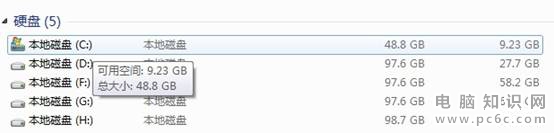
電腦用久了變慢、開機久,主因常是系統盤 (C:) 空間不足與檔案碎片化。Windows 內建「磁碟清理」與「磁碟重組」兩大工具,定期執行可大幅改善效能。
步驟一:磁碟清理(刪除暫存檔、回收站、系統快取等)
- 開啟「我的電腦」 → 右鍵 C 槽 → 「屬性」 → 「一般」索引標籤 → 「磁碟清理」。
- 系統掃描後列出可清理項目:暫存檔案、回收站、縮圖快取、舊版 Windows 更新檔、錯誤報告 等。全選 → 「確定」 → 「刪除檔案」。
- 進階:點「更多選項」→「系統還原」/「Windows 元件」/「已安裝程式」清理更多空間。
步驟二:磁碟重組(整理碎片,讓檔案連續儲存)
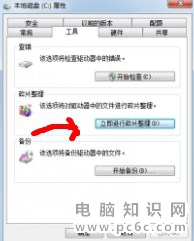
- 同樣在 C 槽「屬性」→「工具」索引標籤 → 「立即重組」。
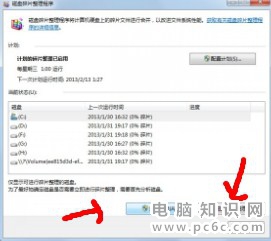
- 先點「分析」評估碎片程度,建議「重組」即使報告「不需重組」也可執行。
- 重組過程勿運行大型程式,視磁碟大小/碎片程度需數分鐘至數小時。
建議頻率與習慣
- 磁碟清理: 每週一次。
- 磁碟重組: 每月 1-2 次(SSD 固態硬碟不需重組,反而縮短壽命)。
- 軟體安裝路徑: 自訂安裝至 D/E 槽,避免塞滿 C 槽。
關於「重組傷硬碟」的迷思
重組本質是「讀取碎片檔案 → 寫入連續空間」,屬正常讀寫操作。只要不「每天重組、每次重組數小時」,不會顯著縮短硬碟壽命。機械硬碟定期重組反而能減少磁頭暴力尋軌,延長壽命。