資料遺失不一定要花大錢找專業公司。針對邏輯故障(誤刪、誤格式化、分區表損壞、主開機磁區受損),個人用戶掌握正確工具與步驟,即可自行挽回大部分資料。本文詳解 FDISK /MBR、FixMbr、DiskGenius 自動/手動修復分區表、WinHex 十六進位編輯器手寫分區表等進階技巧。
資料遺失分類與可救援性
- 邏輯故障(軟體層面): 病毒、誤刪、誤格式化、誤分區、斷電導致檔案系統錯誤。特徵: 無法進入系統、檔案讀不出、分區消失、亂碼。原則: 資料區未被覆蓋前,軟體救援成功率極高。
- 硬體故障: 磁頭損壞、馬達卡死、電路板燒毀、壞軌擴散。需無塵室開盤,個人無法處理。
案例一:主開機磁區 (MBR) 損壞 — 開機提示 DISK BOOT FAILURE
症狀
- BIOS 偵測到硬碟,但無法開機,提示
DISK BOOT FAILURE 或 Missing Operating System。
- DOS 下可能看得到 C 槽內容,也可能完全讀不到。
解決方案
- 使用 DOS 啟動碟/USB 開機。
- 嘗試
C: 切換磁碟,若可讀取資料 → 立即備份重要檔案。
- 執行
FDISK /MBR 重寫主開機磁區(無畫面回饋屬正常,執行極快)。
- 或使用
FixMbr.exe(DOS 小工具),自動檢查分區表結構並修復,效果優於 FDISK /MBR,可清除部分 MBR 病毒。
核心提示: MBR 故障佔軟體故障 30% 以上,掌握此招等於掌握「必殺技」。
案例二:分區表錯誤 — 分區軟體操作失誤導致分區消失/無法存取
推薦工具:DiskGenius(國產、純 DOS/WinPE 可執行、中文介面)
- 將 DiskGenius 複製至 DOS 啟動碟/WinPE,執行。
- 主介面按 F10 → 「自動搜尋分區」→ 掃描 0 柱面 0 磁頭第 2 扇區起始隱藏扇區、各磁頭首扇區。
- 搜尋模式建議「自動」,完成後「硬碟 → 儲存分區表」→ 右鍵擴充分區 → 「重新載入目前分區」。
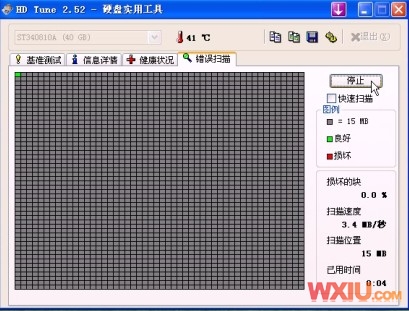
進階:WinHex 手寫分區表(當自動工具失效時)
- 用 WinHex 開啟實體磁碟,定位 MBR 區塊(
80 起始至 55 AA 結束為 DPT 分區表)。
- 若結束標記
55 AA 位置錯亂,往後搜尋下一個 55 AA,前推一扇區即為上一分區結束位置。
- 依磁頭、扇區、柱面換算十六進位,回寫修正。需結合分區容量輔助判斷,避免誤判干擾項。
- 極度考驗實戰經驗,建議進階學習者嘗試。
黃金法則
- 發現資料遺失 → 立即停止寫入(不分區、不格式化、不安裝軟體、不存檔)。
- 優先備份現有可讀資料,再嘗試修復。
- 軟體救援無效 → 尋求專業資料救援公司(硬體故障)。
掌握 MBR 修復與分區表重建,已能解決 80% 以上邏輯層面資料遺失案例。