雖然 Windows XP 已停止支援,但仍有舊機器、嵌入式系統在運作。本文整理六項經典登錄檔優化技巧,涵蓋 CPU 二級快取、磁碟 I/O 快取、選單響應、進程優先序、保留頻寬、遠端排程檢查,助你榨乾舊系統效能。
路徑: HKEY_LOCAL_MACHINE\SYSTEM\CurrentControlSet\Control\Session Manager\Memory Management
操作: 新增 DWORD 值 SecondLevelDataCache,十進位填入 CPU L2 快取大小(如 256 KB 填 256),重開機生效。
路徑: HKEY_LOCAL_MACHINE\SYSTEM\CurrentControlSet\Control\Session Manager\Memory Management\IoPageLockLimit
十六進位建議值:
| 實體記憶體 | IoPageLockLimit (Hex) |
|---|---|
| 64 MB | 1000 |
| 128 MB | 4000 |
| 256 MB | 10000 |
| 512 MB 或以上 | 40000 |
路徑: HKEY_CURRENT_USER\Control Panel\Desktop
操作: 修改 MenuShowDelay 為 0,重開機後選單瞬彈無延遲。
Ctrl+Alt+Del → 「處理程序」分頁 → 右鍵目標程式 → 「設定優先權」→ 選擇「即時」/「高」/「正常」。
場景: 渲染、編碼等高負載任務可暫時提升優先級;收信、瀏覽等輕量任務降為「正常」或「低」。
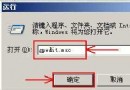
gpedit.msc 開啟群組原則。釋放保留頻寬,Modem/ADSL 用戶上網下載速度明顯提升。
路徑: HKEY_LOCAL_MACHINE\Software\Microsoft\Windows\CurrentVersion\Explorer\RemoteComputer\NameSpace
操作: 刪除該機碼下的預設子機碼(通常為 {D6277990-4C6A-11CF-8D87-00AA0060F5BF}),重開機後不再等待 30 秒檢查遠端排程任務。
合理套用上述技巧,能讓老當益壯的 XP 系統再戰數年。