Windows XP Windows 7 Windows 2003 Windows Vista Windows 綜合教學 Linux 系統教學
Windows 10 Windows 8 Windows 2008 Windows NT Windows Server 電腦軟體教學
您现在的位置: Windows教程網 >> Windows教程 >  >> Windows 綜合教學 >> 系統最佳化

SSD 固態硬碟優化指南:18 項關鍵設定釋放極速效能與延長壽命

編輯:系統最佳化

前言

SSD 價格快速下探,即將普及。但預設 Windows 設定多為機械硬碟設計,未針對 SSD 特性優化。本文提供 18 項進階優化設定,涵蓋 AHCI/TRIM、系統服務、檔案系統、電源管理等面向,助你榨乾 SSD 效能並延長壽命。

⚠ 警告: 註冊表/服務修改有風險,建議重灌系統後立即優化,並先備份重要資料。

準備工作:確認基礎環境

1. 確保 SATA 模式為 AHCI

BIOS 中設定 SATA Mode = AHCI。若已安裝 Windows 7/10 非 AHCI 模式:

  1. Win+R → regedit → HKEY_LOCAL_MACHINE\SYSTEM\CurrentControlSet\Services\msahci。
  2. 修改 Start = 0 → 重開機 → 進 BIOS 改 AHCI → 存檔重開機。

註冊表啟用AHCI

2. 更新晶片組驅動程式

主機板廠商官網下載最新晶片組驅動,支援 TRIM、NCQ 等 SSD 關鍵特性。

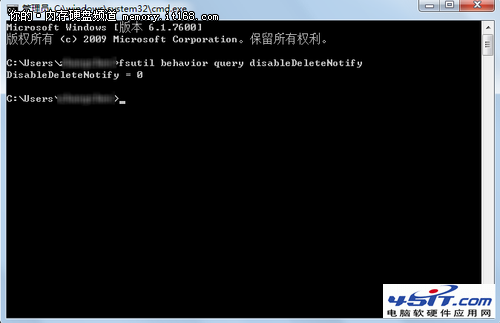
3. 驗證 TRIM 是否啟用

  1. 管理員身分執行 CMD / PowerShell。
  2. 輸入 fsutil behavior query DisableDeleteNotify。
  3. 回傳 0 = TRIM 啟用;1 = 關閉(需檢查驅動/AHCI/檔案系統)。
驗證TRIM指令

18 項優化設定清單

  1. 關閉系統還原(非系統盤必關,系統盤視需求): 系統屬性→系統保護→設定→關閉系統保護。避免還原寫入干擾 TRIM、佔用空間。
    關閉系統還原
  2. 關閉檔案索引: SSD 隨機存取極快 (0.1ms),索引無助查詢速度,反而增加寫入。我的電腦→右鍵 SSD→屬性→取消「允許索引此磁碟機內容」。
    關閉檔案索引
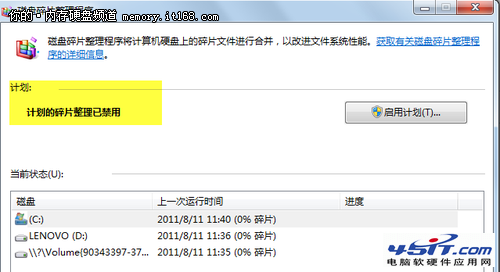
  3. 關閉磁碟重組排程: SSD 無碎片問題,重組只增寫入。磁碟屬性→工具→最佳化→關閉排程。
    關閉重組排程
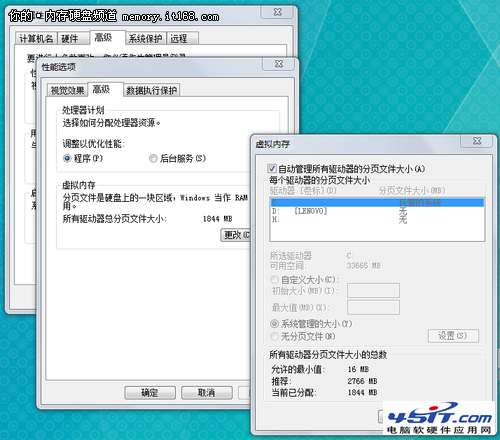
  4. 關閉分頁檔(視記憶體而定): ≥8GB 記憶體可關閉分頁檔騰出 3-4GB 空間;<4GB 建議保留小分頁檔 (512-1024MB) 置於 SSD。系統屬性→進階→效能→進階→虛擬記憶體→變更→取消「自動管理」→ 無分頁檔/自訂大小。
    關閉分頁檔
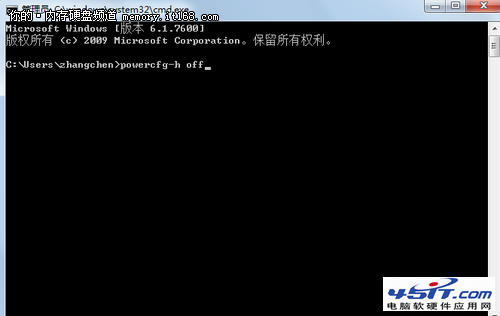
  5. 關閉休眠: SSD 開機 20 秒內,休眠優勢極小,休眠檔佔用等同記憶體大小空間。管理員 CMD:powercfg -h off。
    關閉休眠
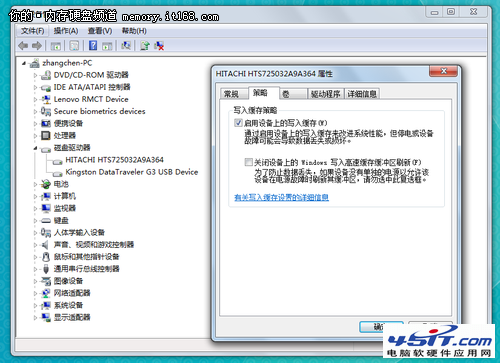
  6. 關閉寫入快取緩衝區刷新(視控制器而定): 裝置管理員→磁碟機→SSD 右鍵屬性→原則→取消「啟用寫入快取」。注意: SandForce 主控 (如 OCZ) 關閉可提升效能;Intel/三星等主控建議保留開啟,否則效能下降。
    寫入快取設定
  7. 關閉 Prefetch / Superfetch: 註冊表 HKEY_LOCAL_MACHINE\SYSTEM\CurrentControlSet\Control\Session Manager\Memory Management\PrefetchParameters → EnablePrefetcher、EnableSuperfetch 改為 0。SSD 0.1ms 延遲無需預讀。
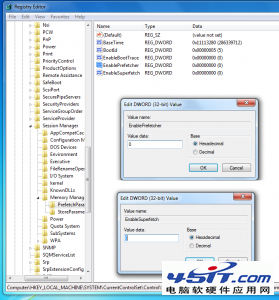
    關閉Prefetch
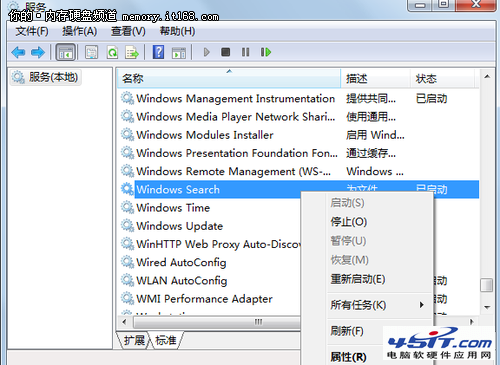
  8. 停用 Windows Search / Superfetch 服務: services.msc → Windows Search / Superfetch → 啟動類型:停用。減少背景索引/預讀寫入。
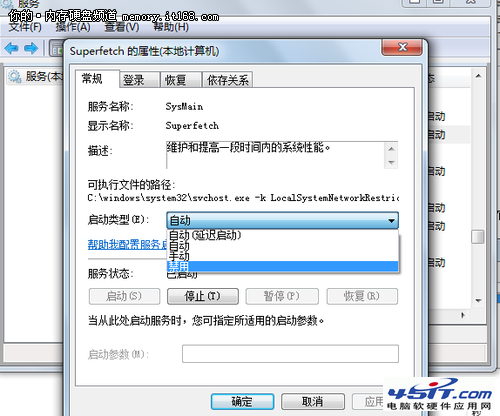
    停用Superfetch服務
    停用Windows Search服務
  9. 啟用無 GUI 開機: msconfig → 「開機」→ 勾選「無 GUI 開機」→ 省 2-3 秒開機畫面時間。
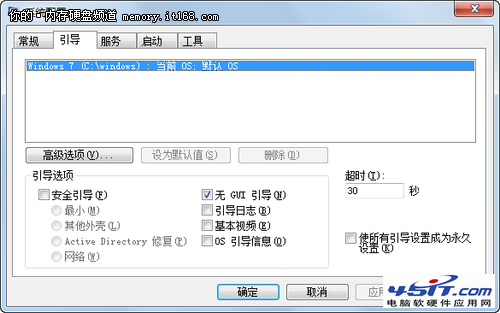
    無GUI開機
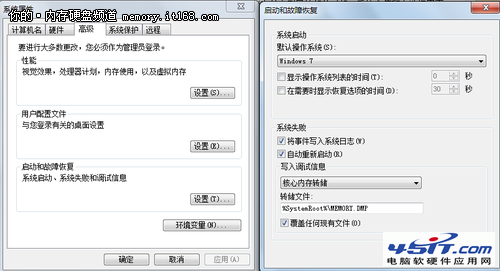
  10. 關閉多重開機選單等待: 系統屬性→進階→啟動與修復→設定→取消「顯示作業系統清單時間」。單系統環境無需等待。
    關閉多重開機等待
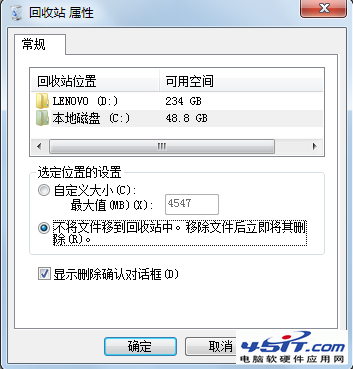
  11. 關閉資源回收筒(視習慣): 右鍵資源回收筒→屬性→選 SSD→「不將檔案移至資源回收筒,直接刪除」。省空間、加速刪除,但誤刪無法救回。
    關閉資源回收筒
  12. 縮短服務關機逾時: 註冊表 HKEY_LOCAL_MACHINE\SYSTEM\CurrentControlSet\Control\WaitToKillServiceTimeout 預設 12000 (12秒) → 改 5000 (5秒)。風險: 可能導致程式未正常存檔就被強制結束。
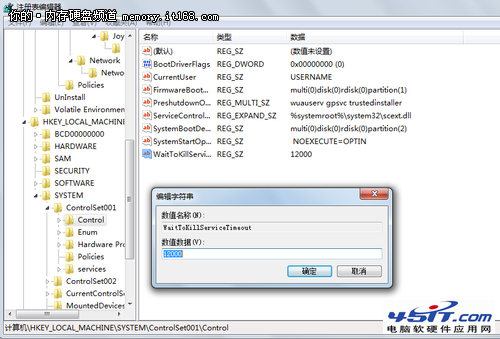
    縮短關機等待
  13. 再次驗證 TRIM 啟用: 優化後重複步驟 3 確認 DisableDeleteNotify = 0。
    再次驗證TRIM
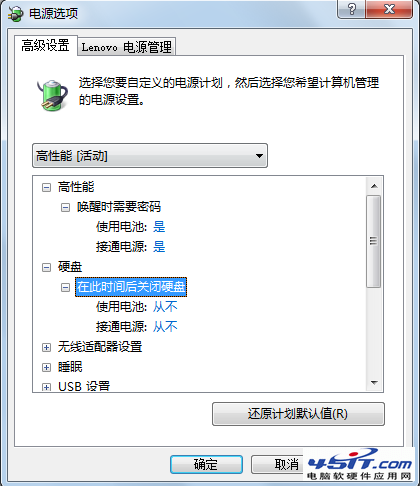
  14. 電源計畫設為「高效能」+ 硬碟永不關閉: 控制台→電源選項→高效能→變更方案設定→進階→硬碟→關閉硬碟 = 0 (Never)。避免 SSD 進入低功耗狀態產生喚醒延遲。
    高效能電源計畫
  15. 關閉關機清除分頁檔與大型系統快取: 註冊表 HKEY_LOCAL_MACHINE\SYSTEM\CurrentControlSet\Control\Session Manager\Memory Management → ClearPageFileAtShutdown = 0、LargeSystemCache = 0。減少關機寫入、避免佔用記憶體做快取。
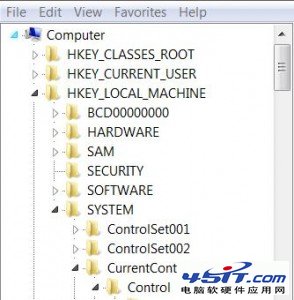
    關閉關機清除分頁
  16. 調整 NTFS 記憶體使用與關閉 8.3 檔名建立: 註冊表 HKEY_LOCAL_MACHINE\SYSTEM\CurrentControlSet\Control\FileSystem → NtfsMemoryUsage = 2(提高記憶體使用優先級)、NtfsDisable8dot3NameCreation = 1(關閉短檔名建立,減少目錄寫入)。
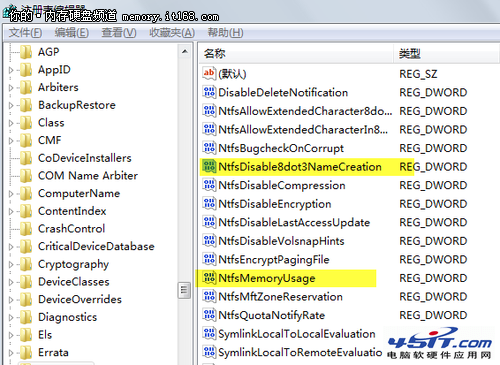
    NTFS優化設定

總結

依序套用上述 18 項設定,重開機驗證穩定性。SSD 效能將顯著提升(開機 <15秒、應用秒開、4K 隨機讀寫達標),壽命亦因減少不必要寫入而延長。建議每半年重新驗證 TRIM 狀態與固件更新。

Copyright © Windows教程網 All Rights Reserved