裝軟體越久,右鍵選單越長,找功能還得等展開動畫。本文教你四招精簡右鍵選單:重新命名 ShellNew 隱藏「新建」項目、WinRAR 等軟體折疊多層選單、登錄檔刪除殘留項目、移除 Intel 顯卡驅動桌面右鍵項,附完整登錄檔路徑與操作截圖。
regedit → HKEY_CLASSES_ROOT 尋找含 ShellNew 子機碼的副檔名機碼(如 .txt\ShellNew)。ShellNew 重新命名為 ShellNewOld,即可從「新建」選單隱藏。主要路徑:
HKEY_CLASSES_ROOT\*\shellex\ContextMenuHandlers(所有檔案右鍵)HKEY_CLASSES_ROOT\Directory\shell、HKEY_CLASSES_ROOT\Directory\shellex\ContextMenuHandlers(資料夾右鍵)HKEY_CLASSES_ROOT\Folder\shell、HKEY_CLASSES_ROOT\Folder\shellex\ContextMenuHandlers(資料夾/資料夾背景)操作: Ctrl+F 搜尋關鍵字(如軟體名稱)→ 刪除對應機碼。建議先匯出備份。
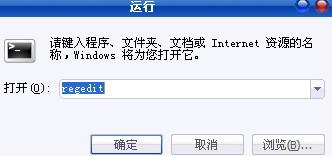
regedit → HKEY_CLASSES_ROOT\Directory\Background\shellex\ContextMenuHandlers。igfxcui 子機碼(Intel 顯卡控制台項目),先匯出備份再刪。HKEY_CURRENT_USER\Software\Microsoft\Internet Explorer\MenuExt 刪除對應機碼。四招合一,右鍵選單瞬間清爽,找功能不再等待動畫,操作效率直線提升。