Windows XP Windows 7 Windows 2003 Windows Vista Windows 綜合教學 Linux 系統教學
Windows 10 Windows 8 Windows 2008 Windows NT Windows Server 電腦軟體教學
您现在的位置: Windows教程網 >> Windows教程 >  >> Windows 綜合教學 >> 系統最佳化

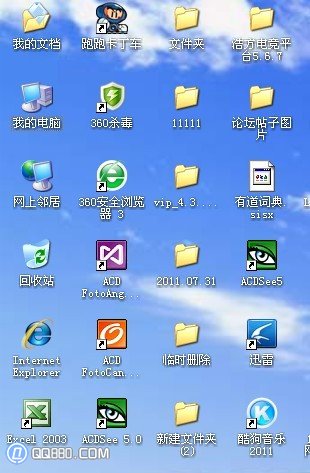
桌面圖標陰影怎麼去除?5招快速解決圖標文字陰影問題

編輯:系統最佳化

不少 Windows 使用者都遇過桌面圖標文字帶有陰影的困擾,不僅影響美觀,有時還會讓文字變得模糊難辨。其實去除圖標陰影並不複雜,只要依序嘗試以下 5 種方法,通常都能輕鬆解決。本文整理了從系統設定到進階選項的完整步驟,幫你一次搞定。

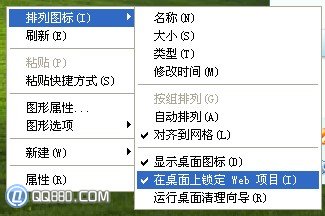
方法一:取消鎖定 Web 項目

這是最簡單的檢查步驟,常被忽略卻極具成效。

  1. 在桌面空白處按右鍵,選擇「排列圖示」→ 取消勾選「在桌面上鎖定 Web 項目」。
  2. 若選項原本未勾選,請直接進行下一個方法。

方法二:調整視覺效能設定

透過系統效能選項直接控制圖標標籤陰影的顯示與否。

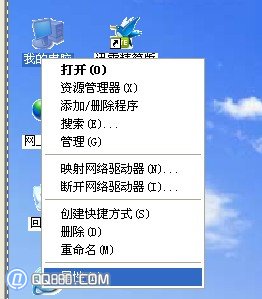
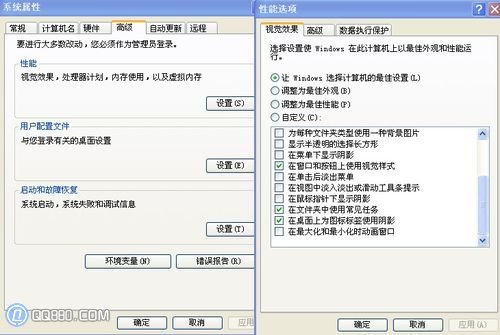
  1. 右鍵點擊「我的電腦」→ 選擇「內容」→ 切換到「進階」分頁。
  2. 在「效能」區域點擊「設定」按鈕。
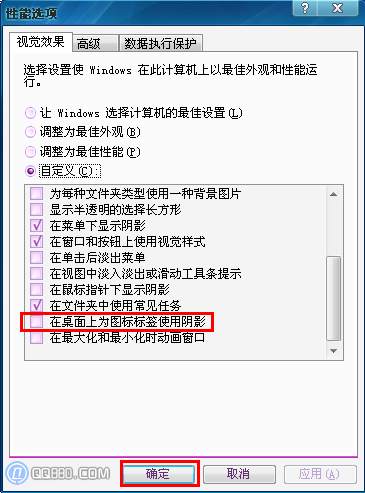
  3. 在「視覺效果」分頁中,找到倒數第二項「在桌面上為圖標標籤使用陰影」。
  4. 若未勾選,請先打勾確定,再回桌面觀察;若已勾選或無效,請繼續下一招。


方法三:移除桌面 Web 內容

某些 Active Desktop 元件會強制產生陰影,需從桌面自訂中徹底移除。
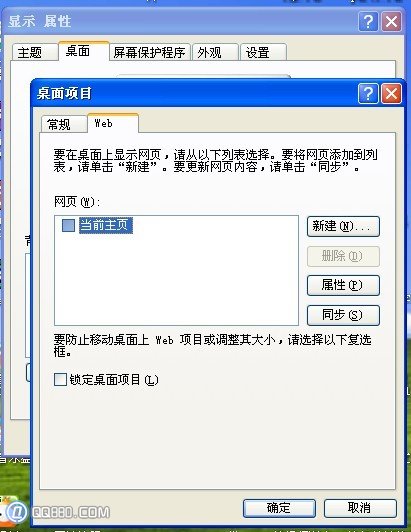
  1. 桌面空白處右鍵 → 「內容」 → 「桌面」分頁 → 點擊「自訂桌面」。
  2. 切換到「Web」分頁,刪除「目前首頁」以外的所有項目(注意:「目前首頁」前不打勾)。
  3. 同步取消「鎖定桌面項目」的勾選,點擊確定離開。


方法四:檢查主題與視覺樣式

部分第三方主題或視覺樣式會覆蓋系統預設設定,建議暫時切換回 Windows 經典主題測試:
桌面右鍵 → 「內容」 → 「主題」分頁 → 選擇「Windows 經典」 → 套用。

方法五:重建圖標快取

若上述方法皆無效,可能是圖標快取損壞。可嘗試刪除 %UserProfile%\Local Settings\Application Data\IconCache.db 後重新開機,系統會自動重建。

小結: 依序執行上述步驟,絕大多數桌面圖標陰影問題都能迎刃而解。建議先從最簡單的方法一開始嘗試,避免不必要的繁瑣操作。

Copyright © Windows教程網 All Rights Reserved