Windows XP Windows 7 Windows 2003 Windows Vista Windows 綜合教學 Linux 系統教學
Windows 10 Windows 8 Windows 2008 Windows NT Windows Server 電腦軟體教學
您现在的位置: Windows教程網 >> Windows教程 >  >> Windows 綜合教學 >> 系統最佳化

電腦提示虛擬記憶體不足?三步驟快速調整與根因排查

編輯:系統最佳化

系統彈出「虛擬記憶體過低」警告,通常是多重程式並行、惡意程式佔用或設定不當導致。本文提供立即生效的調整步驟與長效預防對策。

🚀 立即生效:三步驟重設虛擬記憶體

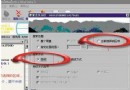
  1. Win+Pause 開啟「系統」 → 「進階系統設定」。
  2. 「進階」頁籤 → 「效能」→「設定」→「進階」→「虛擬記憶體」→「變更」。
  3. 取消「自動管理」 → 選擇非系統盤 (D/E/F) → 「自訂大小」 → 初始大小 = 最大值 = 實體記憶體 × 1.5(例:8 GB RAM → 12288 MB)→ 「設定」→ 確定全視窗 → 重新開機。

💡 原則: 固定值避免動態擴縮碎片;放非系統盤分散 IO 壓力;數值參考 1.5 倍實體記憶體,16 GB 以上可設 8~12 GB 即可。

🔍 根因排查:為什麼會不足?

常見原因檢查方式解決對策
同時開啟過多程式/分頁工作管理員記憶體排序關閉不用程式;升級實體記憶體
惡意程式/挖礦木馬佔用資源監視器/Process Explorer 看異常進程完整掃描 + 專業移除工具
防毒軟體過度監控暫停即時掃描觀察精簡監控項目/更換輕量防毒
分頁檔設在系統盤且空間不足檢查 C 槽剩餘空間移動分頁檔至資料盤/清理 C 槽
驅動程式記憶體洩漏PoolMon 觀察 Non-paged Pool 成長更新/回滾驅動 (尤顯卡、網卡、聲卡)

🛡 長效預防三原則

  1. 實體記憶體優先: 現代主流 16 GB 起跳,32 GB 更安心,物理記憶體永遠比虛擬記憶體快百倍。
  2. 精簡常駐服務: msconfig / 服務 (services.msc) 停用非必要啟動項 (如 Print Spooler 無印表機、Fax、Remote Registry 等)。
  3. 定期維護: 清理暫存檔 (%temp%、prefetch)、磁碟清理、驅動更新、防毒掃描。

❓ 常見問答

Q: 設定後還是跳警告?
A: 確認已重開機生效;檢查目標磁碟剩餘空間是否大於設定值;排查是否有記憶體洩漏程式(觀察提交充當位元組持續成長)。
Q: 可以關閉虛擬記憶體嗎?
A: 32 GB+ 純辦公/瀏覽可嘗試,但風險極高(記憶體耗盡直接藍畫面),不建議一般用戶關閉。
Q: SSD 放分頁檔會減壽命?
A: 現代 TLC/QLC SSD TBW 通常 300~600 TBW,分頁檔順序寫入佔比極低,壽命影響可忽略,反而受益低延遲。

調整虛擬記憶體只是緩兵之計,擴充實體記憶體 + 良好使用習慣 才是永久解方。
Copyright © Windows教程網 All Rights Reserved