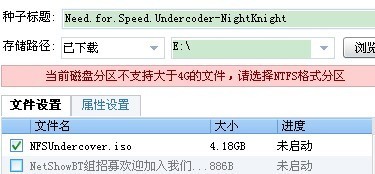
下載大型遊戲提示「不支援 4GB 以上單檔」?你的分區是 FAT32。NTFS 是 Windows NT 系標準檔案系統,支援單檔無大小限制、檔案加密 (EFS)、磁碟壓縮、權限控制 (ACL)、磁碟配額等進階功能。本文解析 NTFS 優勢,提供 convert 指令與 PartitionMagic 圖形化轉換兩種教學。
NTFS 核心優勢
- 單檔 >4GB: 解決大型遊戲、高畫質影片、虛擬機器映像檔儲存難題。
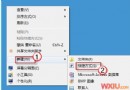
- 檔案級加密 (EFS): 右鍵檔案/資料夾 → 「內容」→ 「進階」→ 「加密內容以保護資料」,透明加密無感使用。
- 磁碟壓縮: 透明壓縮檔案節省空間(CPU 微量負擔,現代 CPU 忽略不計)。
- 權限控制 (ACL): 細粒度存取權限設定,企業/多用戶環境必備。
- 換軌修復/日誌功能: 斷電/當機後自動修復檔案系統一致性,比 FAT32 穩健得多。
轉換方法一:Windows 內建 convert 指令(無損、免工具)
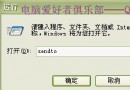
- Win+R →
cmd → Enter。
- 輸入:
convert F: /fs:ntfs /v(F: 為目標分區,/v 顯示詳細資訊)。
- 系統盤會排程重開機轉換;非系統盤線上即時完成。
- 重開機觀察轉換進度,完成自動進入系統。
指令參數: CONVERT volume /FS:NTFS [/V] [/CvtArea:filename] [/NoSecurity] [/X]
轉換方法二:PartitionMagic(圖形化、直覺)
- 安裝 PartitionMagic → 主視窗右鍵目標分區 → 「Convert」。
- 「File System」選「NTFS」→ 「OK」。
- 若分區有檔案開啟,提示關閉後重開機自動轉換。
⚠ 重要提醒
- 單向轉換: FAT32 → NTFS 可無損;NTFS → FAT32 必須格式化(資料全失)或用第三方工具(風險高)。
- 轉換過程不可斷電,筆電接電源,桌機建議 UPS。
- 重要資料建議先備份。
- 舊裝置(MP3、車載導航、舊相框)可能不支援 NTFS,確認相容性再轉。
快速格式化替代方案
若分區資料可備份/可捨棄:右鍵分區 → 「格式化」→ 檔案系統選「NTFS」→ 勾選「快速格式化」→ 開始。最快但資料全失。
NTFS 是現代 Windows 環境首選格式,大檔、加密、壓縮、權限一把抓,轉換教學照做即可。