Windows XP Windows 7 Windows 2003 Windows Vista Windows 綜合教學 Linux 系統教學
Windows 10 Windows 8 Windows 2008 Windows NT Windows Server 電腦軟體教學
您现在的位置: Windows教程網 >> Windows教程 >  >> Windows 綜合教學 >> 系統最佳化

一鍵複製檔案到指定資料夾:善用「傳送到」功能 + SendTo 資料夾,分散檔案秒速歸類

編輯:系統最佳化

檔案散落各資料夾,複製歸類來回切換超麻煩?Windows 內建「傳送到」功能配合 SendTo 資料夾,五步驟建立專屬「一鍵歸類」捷徑,右鍵即達,效率倍增。

五步驟建立法

  1. 新建目標資料夾(如 D:\MyCollection),任意命名。
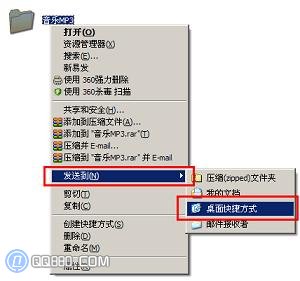
  2. 右鍵目標資料夾 → 「傳送到」→ 「桌面捷徑」(桌面出現捷徑)。
  3. 開啟「資料夾選項」→ 「檢視」→ 勾選「顯示所有檔案和資料夾」→ 取消勾選「隱藏已知副檔名」→ 確定。
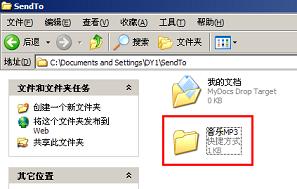
  4. 依序進入:C:\Documents and Settings\<你的使用者名稱>\SendTo(XP)
    或 C:\Users\<你的使用者名稱>\AppData\Roaming\Microsoft\Windows\SendTo(Vista/7/8/10/11)。
  5. 將桌面的目標資料夾捷徑 複製 到 SendTo 資料夾中。


使用方法

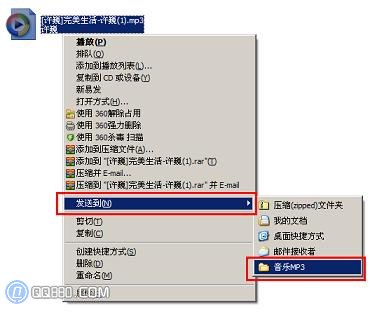
  1. 任意位置選取檔案/資料夾 → 右鍵 → 「傳送到」→ 選擇你的目標資料夾捷徑。
  2. 檔案即刻複製到目標資料夾,原位置保留。

進階應用

  • 建立多個分類資料夾捷徑放入 SendTo,如「工作歸檔」、「圖片備份」、「影片轉檔待處理」等。
  • 配合 Ctrl+點選多檔案,一次傳送多筆。
  • SendTo 也可放入應用程式捷徑(如記事本、圖片編輯器),右鍵直接用指定程式開啟。

版本差異提醒

Windows 版本SendTo 路徑
XP / 2003C:\Documents and Settings\\SendTo
Vista / 7 / 8 / 10 / 11C:\Users\\AppData\Roaming\Microsoft\Windows\SendTo

善用「傳送到」,分散檔案秒速歸類,告別來回切換資料夾的低效操作。

Copyright © Windows教程網 All Rights Reserved