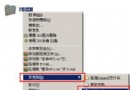
想讓工作列完全不顯示執行中程式圖示?Windows 內建功能只能隱藏「通知區域」(系統匣)圖示,無法隱藏工作列按鈕。本文說明兩種內建隱藏通知區域方法,並推薦第三方小工具「快速隱藏工作列圖示工具」實現完整隱藏/還原,附熱鍵設定與操作截圖。
內建功能:隱藏通知區域(系統匣)圖示
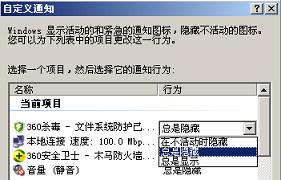
方法一:工作列屬性自訂
- 工作列空白處右鍵 → 「內容」→ 「通知區域」→ 「自訂」。
- 將欲隱藏項目「行為」改為「一律隱藏」。
方法二:群組原則(專業版/企業版)
- Win+R →
gpedit.msc → 「使用者設定」→ 「系統管理範本」→ 「工作列與『開始』選單」。
- 雙擊「隱藏通知區域」→ 「已啟用」→ 確定 → 重開機。
第三方工具:完整隱藏工作列按鈕
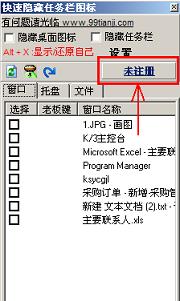
工具: 「快速隱藏工作列圖示工具」(綠色免安裝)。
- 下載解壓 → 執行
快速隱藏工作列圖示工具.exe。
- 點擊「未註冊」按鈕完成免費註冊(非付費)。
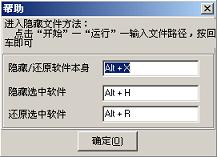
- 「設定」→ 自訂「隱藏」/「還原」熱鍵(預設 Alt+H/Alt+R)。
- 主視窗勾選欲隱藏程式 → 按熱鍵即時隱藏/還原。
⚠ 安全提醒
- 第三方工具下載前請用防毒軟體掃描,避免惡意程式。
- 工具僅隱藏視覺呈現,程式實際仍在背景執行,不影響功能。
- 若需真正「隱形執行」,請使用虛擬桌面或專用隱藏軟體(如 HideWin、TrayIt!)。
內建隱藏通知區、第三方隱藏工作列按鈕,雙管齊下打造極簡工作環境。