瀏覽器收藏夾記錄了我們常用的網站網址,是上網效率的關鍵。但系統重灌、病毒感染或誤刪都可能導致收藏夾資料遺失。本文整理六種備份與還原方法,從手動複製到自動化腳本、註冊表修改與雲端同步,助你輕鬆守護書籤資產。
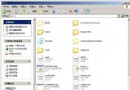
Windows 將收藏夾儲存為實體資料夾與檔案。預設路徑通常為 C:\Users\[使用者名稱]\Favorites(XP 時代為 C:\Windows\Favorites)。開啟檔案總管進入該路徑,你會看到各網站捷徑(.url 檔)與分類子資料夾。按 Ctrl 或 Shift 選取需備份的項目,複製到非系統盤(如 D:\Favorites_Backup)即可。
優點:無需額外工具,適合新手。
缺點:每次需手動操作,全量複製耗時,增量備份繁瑣。
利用 xcopy 指令可自動化複製流程。步驟如下:
xcopy "C:\Users\%username%\Favorites" "D:\Favorites_Backup" /s /e /y /hshell:startup)即可開機自動備份;或置於收藏夾目錄下,點擊即備份。進階用法:將指令寫入 autoexec.bat(舊系統)或透過工作排程器(Task Scheduler)定時執行,更靈活可控。
IE 5.0 以上版本支援將收藏夾匯出為 bookmark.htm(HTML 格式),此檔案可在任何 IE/Edge/Chrome 瀏覽器匯入。操作路徑:Alt+F → 檔案 → 匯入和匯出 → 匯出收藏夾 → 選擇儲存位置。建議直接從根節點「Favorites」匯出,確保完整層級。
跨裝置應用:將 bookmark.htm 上傳至雲端硬碟(OneDrive、Google Drive)或免費網頁空間,外出時下載匯入即可同步書籤。
徹底解決系統盤損壞導致收藏夾遺失:
regedit,定位至 HKEY_CURRENT_USER\Software\Microsoft\Windows\CurrentVersion\Explorer\Shell FoldersFavorites 鍵值,雙擊修改數值資料為目標路徑(如 D:\Favorites)。FavPath.reg,放置非系統盤。重灌後雙擊匯入即可秒還原路徑設定。注意:修改前請先手動將原收藏夾內容移動至新路徑,否則新路徑為空。
多標籤瀏覽器(如 Maxthon、360極速瀏覽器、Chrome)多內建書籤匯出/匯入、雲端同步功能。部分系統優化工具(如 Internet Tweak)提供 GUI 介面修改 Shell Folders 路徑,底層同樣操作註冊表,適合不習慣手動編輯註冊表的用戶。
現代瀏覽器帳號同步(Chrome、Edge、Firefox Sync)已成主流,自動同步書籤、密碼、歷史記錄至雲端。此外,Raindrop.io、Pinboard、Pocket 等專業書籤管理服務支援標籤、全文搜尋、離線閱讀,適合重度資訊整理需求者。
掌握這些技巧,再也不必擔心「收藏夾歸零」的崩潰時刻!