長期使用電腦會因啟動項過多、視覺特效佔用資源、不必要服務常駐而變慢。三招優化讓系統輕裝上陣:
一、開機優化:精簡啟動項
- 執行
msconfig → 「啟動」頁籤。
- 點「全部停用」,再勾選必需項:CTFMON(輸入法)、防毒軟體、防火牆。
- 未知項目直接停用。確定後重開機。
實測:啟動項從 9 個減至 3 個,可用記憶體從 171MB 增至 220MB,開機明顯加快。
二、視覺效果優化:經典主題 + 最佳效能
- 桌面右鍵 → 內容 → 主題 → 選「Windows 經典」。
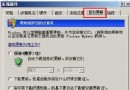
- 我的電腦右鍵 → 內容 → 進階 → 效能「設定」 → 視覺效果 → 選「調整為最佳效能」。
- 如需保留特定效果(如圖示陰影),可手動勾選。
實測:可用記憶體從 182MB 增至 201MB,節省約 20MB。
三、服務優化:停用不必要系統服務
- 我的電腦右鍵 → 管理 → 服務與應用程式 → 服務。
- 查看服務說明,右鍵非必要服務 → 內容 → 啟動類型改「已停用」。
- 參考「Windows 可停用服務清單」操作,避免誤關關鍵服務導致系統錯誤。
- 重開機生效。
實測:關閉 10 個服務後,行程數 31→25,可用記憶體 172→186MB。
輔助工具:360 安全衛士即時保護啟動項監控
開啟「系統關鍵位置保護」,有程式嘗試加入啟動項時會即時提示攔截。
手動取消桌面背景
桌面右鍵 → 內容 → 桌面 → 背景選「無」即可。