安全模式是 Windows 極簡啟動環境,僅載入核心驅動程式,不載入第三方驅動、啟動項、網路服務(除非選帶網路),讓你在乾淨環境下解決正常模式搞不定的問題。本文詳解進入方法與五大經典實戰應用場景。
進入安全模式
- 開機時,Windows 啟動畫面出現前連續輕按 F8。
- 出現「進階開機選項」選單 → 方向鍵選「安全模式」→ Enter。
- 其他選項:
「帶網路的安全模式」(需網路更新病毒碼/下載工具)
「帶命令提示字元的安全模式」(進階修復)
五大實戰應用
1. 刪除頑固檔案/資料夾
正常模式提示「檔案正在使用中無法刪除」,實則無程式使用。安全模式下 Windows 釋放檔案鎖定,即可刪除。
2. 系統還原(無法正常開機時)
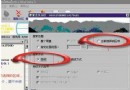
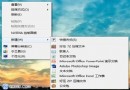
- 安全模式進入 → 「開始」→ 「所有程式」→ 「附件」→ 「系統工具」→ 「系統還原」。
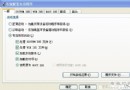
- 選「將電腦還原到較早時間」→ 選還原點(粗體日期)→ 下一步 → 確認還原。
3. 深度殺毒(避免交叉感染)
正常模式殺毒易遭病毒對抗/交叉感染。安全模式僅載入核心驅動,多數病毒隨啟動項/服務未載入,殺毒更徹底乾淨。建議先更新病毒碼(帶網路模式),再切純安全模式掃描。
4. 解除群組原則鎖定
- 進入「帶命令提示字元的安全模式」。
- 命令列輸入
C:\Windows\System32\gpedit.msc(或相關解鎖執行檔)啟動群組原則編輯器。
- 修改/停用限制原則 → 重開機正常登入解鎖。
註:多數群組原則限制在安全模式不生效,若仍無法解除請嘗試其他方法。
5. 修復系統故障(注册表自動修復)
系統不穩/無法正常開機 → 進入安全模式 → 重開機 → 多數情況下系統自動修復注册表錯誤 → 回復正常模式可正常開機。原理:安全模式啟動時會自動檢查修復注册表一致性。
⚠ 限制與注意
- 安全模式下:解析度固定 640x480/800x600、無聲音、無網路(除選帶網路)、部分硬體不可用(印表機、掃描仪等)。
- 非萬能藥:硬體故障、嚴重檔案系統損壞、開機區毀損需其他工具。
- 操作前備份重要資料,修改系統設定謹慎為之。
掌握安全模式五大神技,遇到系統疑難雜症不再手忙腳亂,自己就能搞定 80% 問題。