攜帶機密資料的移動硬碟丟失怎麼辦?軟體加密成本最低、跨平台通用。實測流程:
工具:U盤超級加密 (UDE.EXE)
- 支援隨身碟、移動硬碟、讀卡器、手機記憶卡。
- 加密後任何電腦插入只見
UDE.EXE,輸入密碼才能看資料。
- 官方下載解壓,將
UDE.EXE 放入移動裝置**根目錄** (非子資料夾)。
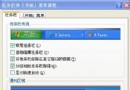
關鍵前置作業:轉 FAT32 格式
- 預設 NTFS 格式加密強度較弱,**必須轉 FAT32**。
- 備份資料 → 磁碟管理/右鍵格式化選 FAT32 (或用 PartitionMagic 無損轉換) → 複回資料。
- **單一分區** 最佳,多分區會被視為多顆本地磁碟而非可移動裝置,導致軟體失效。
加密操作
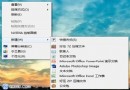
- 移動裝置根目錄雙擊
UDE.EXE → 輸入預設密碼 888888 → 登入。
- 建議立即「修改密碼」設強密碼。
- 全盤加密:點「全盤加密」→ 所有資料隱藏,只剩
UDE.EXE。
- 單獨加密:勾選特定資料夾 → 「單個加密」→ 僅該資料夾隱藏。
使用與解密
- 雙擊
UDE.EXE → 輸入密碼 → 解密介面 → 「全盤解密」或「單個解密」。
- 解密後正常讀寫,拔出前再加密即可。
成本零、跨電腦通用、操作簡單,是個人/中小企業移動資料防洩漏的首選方案。