Windows XP Windows 7 Windows 2003 Windows Vista Windows 綜合教學 Linux 系統教學
Windows 10 Windows 8 Windows 2008 Windows NT Windows Server 電腦軟體教學

「Windows 無法存取指定裝置、路徑或檔案」權限錯誤?兩大修復方案

編輯:系統常見問題解答

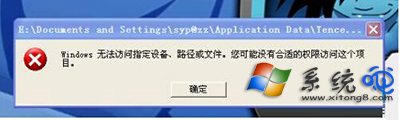
嘗試執行程式或開啟檔案時彈出「Windows 無法存取指定裝置、路徑或檔案。您可能沒有適當的權限存取該項目」,常見於 NTFS 權限設定錯誤、.exe 檔案關聯損壞或惡意軟體竄改註冊表。提供命令修復關聯與註冊表重建兩種方案。

方案一:命令提示字元修復 .exe 關聯(最快)

  1. 以系統管理員身分開啟「命令提示字元」(Win+X → A)。
  2. 輸入以下指令並按 Enter:
    assoc .exe=exefile
    (注意:assoc 與 .exe 之間有空格)
  3. 若命令提示字元也無法開啟,重開機連點 F8 進入「含命令提示字元的安全模式」執行上述指令。

方案二:註冊表重建 exefile 執行鍵值(徹底)

  1. 進入 C:\Windows 目錄,找到 regedit.exe,右鍵重新命名為 regedit.com(或在 DOS 下用 ren regedit.exe regedit.com)。
  2. 雙擊 regedit.com 開啟登錄編輯器。
  3. 定位至:
    HKEY_CLASSES_ROOT\exefile\shell\open\command
  4. 雙擊右側「預設」值,將數值資料設為:"%1" %*(含引號),確定。
  5. 重新命名 regedit.com 回 regedit.exe,重開機驗證。

權限錯誤提示視窗

補充排查

  • 檢查檔案/資料夾 NTFS 權限:右鍵→內容→安全性,確認目前使用者具備「讀取與執行」權限。
  • 掃描惡意軟體:某些病毒會修改 HKEY_CLASSES_ROOT\exefile\shell\open\command 掛載惡意程式。
  • 若為捷徑問題,右鍵捷徑→內容→目標,確認路徑正確且未被竄改參數。

從簡單的關聯修復到註冊表深度重建,針對不同成因精準施策,解決「無法存取」權限難題,讓程式正常執行。

Copyright © Windows教程網 All Rights Reserved