隨著數位時代來臨,工作文件與個人隱私照片多存放於電腦中,但如何防止他人隨意存取敏感資料?為文件夾設定密碼是最直接的解決方案。本文詳細介紹兩種主流加密方法,助您輕鬆守護數據安全。
方法一:利用 Windows 內建 EFS 加密功能
此法無需安裝第三方軟體,直接使用 NTFS 文件系統的加密屬性,操作簡單快捷。
- 建議儲存位置:將需加密的文件夾放置於 D 槟等非系統盤,降低因系統重裝導致遺失風險。
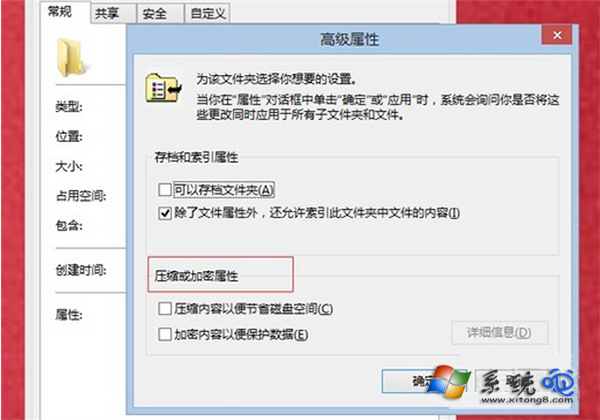
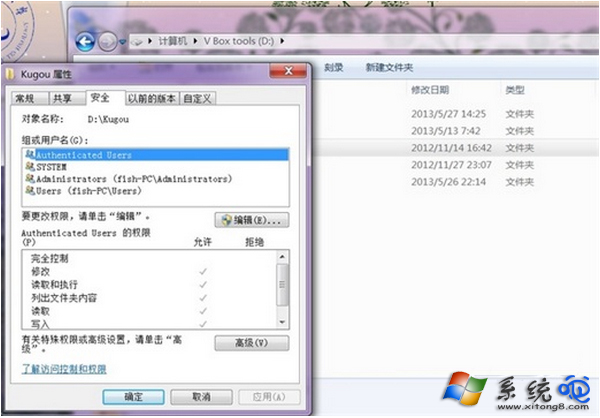
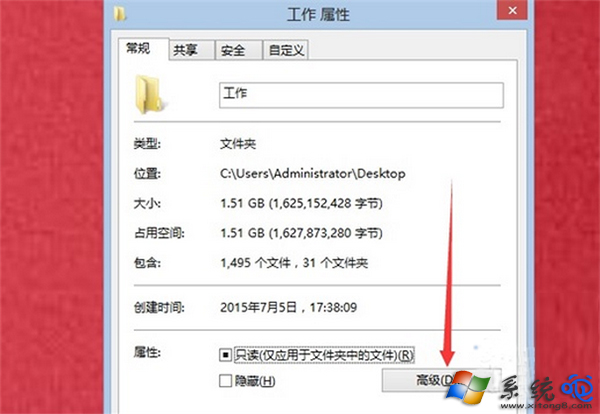
- 開啟屬性設定:右鍵點擊目標文件夾選擇「屬性」,在「一般」頁籤點擊右下角「進階」按鈕。
- 啟用加密:在「進階屬性」視窗中勾選「加密內容以保護數據」,確定返回後系統會提示是否將加密套用至子資料夾與檔案,選擇「套用到這個資料夾、子資料夾和檔案」。加密完成後,該文件夾名稱會顯示為深藍色,表示已受保護。
方法二:壓縮文件並設定密碼(安全性更高)
透過壓縮軟體(如 WinRAR、7-Zip)將文件夾打包並加密,雙重保障:隱藏原始路徑且需密碼解壓,適合高機密資料。
- 右鍵壓縮:在目標文件夾右鍵選擇「加入壓縮檔」(或類似選項)。
- 設定密碼:在壓縮參數視窗中切換至「進階」頁籤,點擊「設定密碼」,輸入並確認密碼(建議使用強密碼,含大小寫、數字、符號)。
- 隱藏原文件夾:壓縮完成後,可將原文件夾設為「隱藏」屬性,甚至移至不顯眼目錄,進一步降低被發現機率。
溫馨提示與進階建議
- EFS 加密僅適用於 NTFS 格式分區,FAT32 不支援;且加密憑證備份至關重要,避免系統損壞導致無法解密。
- 壓縮加密雖安全,但須記住密碼,遺忘將無法恢復;建議使用密碼管理工具記錄。
- 除上述方法,亦可結合「隱藏屬性」、「更改副檔名」、「BitLocker 磁碟加密」等手段,構建多層防護體系。
掌握這兩大核心技巧,即可根據資料敏感度靈活選擇,讓電腦中的隱私文件真正做到「有鎖才安心」。