Windows XP Windows 7 Windows 2003 Windows Vista Windows 綜合教學 Linux 系統教學
Windows 10 Windows 8 Windows 2008 Windows NT Windows Server 電腦軟體教學

設備管理器打不開?三招快速修復 Windows 硬體管理介面

編輯:系統常見問題解答

遇到「設備管理器」點擊無反應、報錯或閃退,嚴重影響驅動程式更新與硬體故障排查。本文提供三種由淺入深的解決方案,助您快速恢復正常功能。

現象確認

右鍵「這台電腦」→「管理」→「設備管理器」空白、報錯「無法連接到服務」或直接無法啟動,多因相關系統服務停用、組策略限制或系統檔案損壞導致。
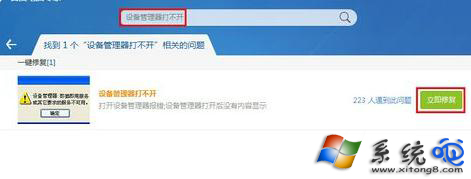
方法一:百度電腦專家一鍵修復(適合新手)

  1. 下載安裝「百度電腦專家」(官網:zhuanjia.baidu.com)。
  2. 開啟軟體,搜尋框輸入「設備管理器打不開」,選擇首項「立即修復」。
  3. 修復完成後重新嘗試開啟設備管理器驗證。

百度電腦專家修復介面

方法二:啟動核心服務(Plug and Play)

設備管理器依賴「Plug and Play」服務枚舉硬體,若服務停用則無法運作。

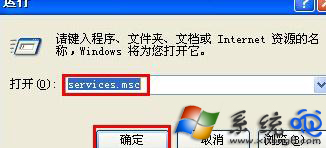
  1. 按 Win + R 開啟「執行」,輸入 services.msc 回車。
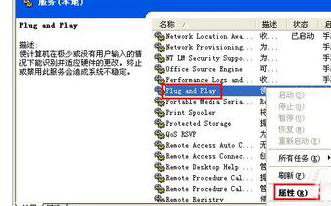
  2. 在服務列表中找到 Plug and Play,右鍵選「屬性」。
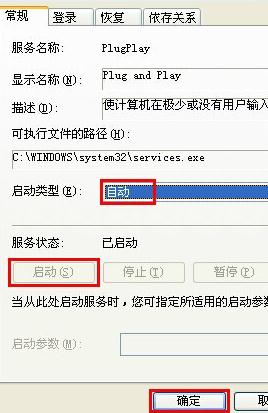
  3. 將「啟動類型」設為「自動」,若服務狀態非「執行中」則點擊「啟動」,確定後重開機。

服務管理介面

Plug and Play屬性

設定自動啟動

方法三:檢查組策略限制(進階)

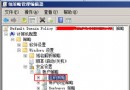
若以上無效,可能被組策略禁止存取。輸入 gpedit.msc 開啟組策略編輯器,依循路徑:
「使用者設定」→「系統管理範本」→「Windows 元件」→「Microsoft 管理主控台」→「限制的管理主控台」,確認未啟用限制設備管理器的策略。

總結

優先嘗試方法一、二,多數情況可解決;若仍失效,再排查組策略或執行系統檔案修復(sfc /scannow)。恢復設備管理器,讓硬體管理重掌主動權。

Copyright © Windows教程網 All Rights Reserved