Windows XP Windows 7 Windows 2003 Windows Vista Windows 綜合教學 Linux 系統教學
Windows 10 Windows 8 Windows 2008 Windows NT Windows Server 電腦軟體教學

徹底解決 Windows Server 2008 強制定期更改密碼的煩惱

編輯:系統常見問題解答

Windows Server 2008 憑藉其卓越的安全性與穩定性,常被視為繼承 Windows Server 2003 衣缽的經典伺服器作業系統。然而,預設啟用的「強制定期更改密碼」策略,卻讓許多管理員感到頭痛不已。每隔一段時間就被迫更新密碼,不僅增加操作負擔,若密碼複雜度要求過高,更容易導致帳號鎖定或忘記密碼的風險。本文將詳細說明如何透過群組原則管理工具,輕鬆關閉或調整這項密碼策略,讓伺服器管理更靈活高效。

操作步驟

  1. 開啟群組原則管理控制台
    按 Win + R 開啟「執行」視窗,輸入 gpmc.msc 並按下 Enter,即可啟動「群組原則管理控制台」。
  2. 編輯預設網域原則
    在左側樹狀目錄中依序展開「樹系」→「網域」→ 您的網域名稱 → 「群組原則物件」,找到 Default Domain Policy,右鍵點擊選擇「編輯」。
  3. 定位密碼原則設定
    在「群組原則管理編輯器」中,依循以下路徑展開:
    電腦設定 → 原則 → Windows 設定 → 安全性設定 → 帳號原則 → 密碼原則
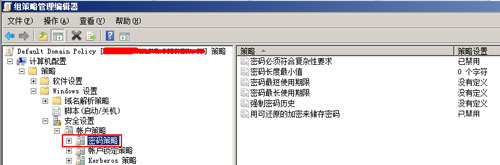
    密碼原則設定路徑示意圖
  4. 調整密碼參數
    在右側窗格中,您將看到「密碼最長使用期限」、「密碼最短使用期限」、「密碼必須符合複雜性需求」等選項。根據實際需求修改數值(例如將「密碼最長使用期限」設為 0 代表永不過期,或設為較長天數)。建議不要完全禁用所有密碼策略,保留基本的複雜度與長度要求,以維持基本安全防護。
  5. 強制更新群組原則
    開啟命令提示字元(輸入 cmd),執行 gpupdate /force 立即套用變更。
  6. 驗證結果
    再次檢查本地安全性原則(secpol.msc)或使用 net accounts 指令,確認密碼到期天數已依預期變更。

補充說明

Windows Server 2008 預設啟用密碼到期機制,初衷是為了降低長期使用同組密碼被暴力破解或洩露的風險。但在內部測試環境、特定服務帳號或已部署多因素驗證(MFA)的生產環境中,強制輪換反而可能降低運維效率。調整策略時,請權衡安全性與可用性,並配合稽核日誌定期檢視帳號活動。

Copyright © Windows教程網 All Rights Reserved