想隨身攜帶專屬 Windows 系統?將 XP 安裝到移動硬碟,讓任何支援 USB-HDD 啟動的電腦秒變你的工作站。完整步驟含 BIOS 確認、寫入引導、分區、安裝四大階段。
第一階段:確認硬體支援
開機進 BIOS(F2/Del)→ Advanced BIOS Features → First Boot Device → 檢查是否有 USB-HDD 選項。無則無法引導,放棄或嘗試第三方工具修補。
第二階段:寫入引導資訊
- Windows XP 下連接移動硬碟,執行 USBoot。選擇硬碟 → 「點擊此處選擇工作模式」→ HDD 模式 → 開始 → 按提示拔插硬碟完成寫入。
- 因 USBoot 對大容量硬碟相容性有限,接著用 PartitionMagic 8.0 修復分區錯誤,將引導分區轉為 FAT32,套用並重啟。
第三階段:劃分系統分區
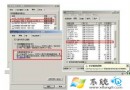
右鍵「我的電腦」→ 管理 → 磁碟管理 → 在未配置空間建立新分區(建議 10-20 GB),格式化為 NTFS,**務必右鍵標記為「設為作用中分區」**,否則無法引導。
第四階段:安裝 Windows XP
- BIOS 設定 First Boot Device = CD-ROM,光碟啟動安裝。
- 選擇安裝目標為移動硬碟系統分區,複製檔案完成後要求重啟。
- 重啟進 BIOS,將 First Boot Device 改為 USB-HDD,繼續完成 XP 安裝。
避坑指南
- 安裝程式若提示無法在該分區安裝,嘗試用「Windows XP 萬能 Ghost」映像直寫,跳過分區檢測。
- 移動硬碟較易震動損壞,重要資料請同步備份。
- Vista/Win7/Win10 安裝流程類似,但需支援 USB 啟動的映像(如 Windows To Go)。
打造專屬口袋系統,走到哪,工作站跟到哪。