多功能列印機/掃描器連接電腦後,無需安裝廠商掃描軟體,Windows 內建 「Windows 傳真和掃描」 即可直接掃描文件/照片儲存為 JPG、PNG、PDF、TIF 等格式,操作簡單相容性佳。
操作步驟
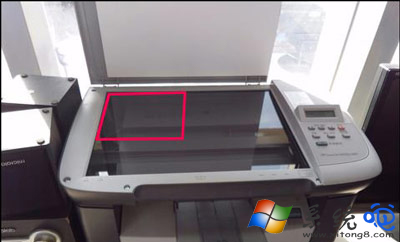
- 文件文字面朝下 放置掃描台玻璃面板(對齊左上角標記),蓋上掃描蓋。
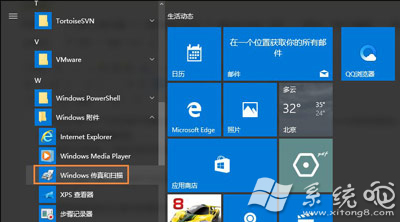
- 按 Win 鍵開啟「開始」選單,搜尋並開啟 「Windows 傳真和掃描」 (Windows Fax and Scan)。
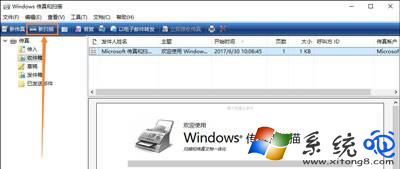
- 工具列點擊 「新掃描」,右側面板設定:
• 設定檔: 文件/照片/自訂
• 色彩格式: 彩色/灰階/黑白
• 檔案類型: JPG(照片)/PDF(文件)/PNG/TIF
• 解析度 (DPI): 文件 300dpi、照片 600dpi、存檔 600dpi+
• 掃描區域: 預設/自訂裁切
- 點擊 「掃描」 開始,完成後預覽畫面可裁切、旋轉。
- 點擊「另存為」或工具列「檔案」→「另存為」,選擇資料夾、檔名、格式儲存。
進階技巧
- 批次掃描: 文件放入自動送稿器 (ADF) 可連續掃描多頁合成單一 PDF。
- OCR 辨識: 掃描後另存為 PDF,再用線上 OCR / Adobe Acrobat / OneNote「複製圖片中的文字」轉為可編輯文字。
- 捷徑建立: 右鍵桌面→新增→捷徑→輸入
wfs 命名「掃描工具」,一鍵開啟。
注意: 首次使用需確認列印機驅動已安裝(Windows Update 自動安裝或廠商官網下載),且裝置管理員顯示「映像裝置」下有對應掃描器無黃驚嘆號。