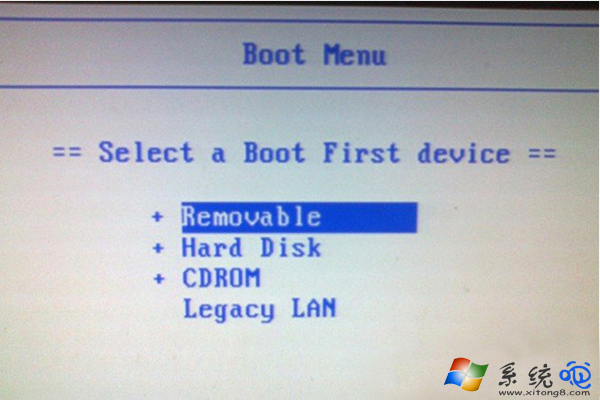
製作 USB 開機碟安裝系統前,必須確認電腦主機板 BIOS/UEFI 支援 USB 開機。最直觀方法:插上 USB 開機碟重啟,進入 Boot Menu 查看 Hard Disk 選項下是否列出 USB 裝置。
驗證步驟
- 插入已製作完成的 USB 開機碟(如 Ventoy、Rufus、微軟官方媒體建立工具製作)。
- 重啟電腦,開機畫面出現品牌 Logo 時,連續點擊對應熱鍵 進入 Boot Menu:
常見熱鍵:F12 (戴爾/聯想/華碩部分)、F11 (惠普/微星)、F8 (華碩部分)、Esc (部分筆電)、F9 (部分筆電)。
具體熱鍵請參考開機畫面提示或主機板/筆電說明書。
- 在 Boot Menu 清單中,找到 「Hard Disk」 或「Hard Drive」選項,按 Enter 展開。
- 若展開清單中出現 USB 裝置名稱(如
USB DISK 2.0、SanDisk Cruzer、UEFI: USB Disk 等),表示支援 USB 開機,直接選中按 Enter 即可啟動。
- 若無任何 USB 選項,表示目前 BIOS/UEFI 不支援或未正確偵測,需進 BIOS 設定啟用「USB Boot Support」/「Legacy USB Support」/「UEFI Boot」等選項。
補充說明
- UEFI vs Legacy: 現代電腦 (2013年後) 預設 UEFI 模式,USB 開機碟需為 GPT 分區 + FAT32 格式 + UEFI 開機檔案。Legacy 模式需 MBR 分區。
- 安全開機: 若啟用 Secure Boot,可能阻擋非簽名啟動載入器,需在 BIOS 關閉 Secure Boot 或使用微軟簽名媒體。
- 無 Boot Menu 熱鍵: 進 BIOS (通常 F2/Del) → Boot 頁籤 → 手動將 USB 裝置移至第一啟動順序。