更新顯卡驅動後出現黑屏,通常是新驅動與系統或硬體不相容。進入安全模式卸載新驅動、重裝舊版穩定驅動即可恢復。
操作步驟
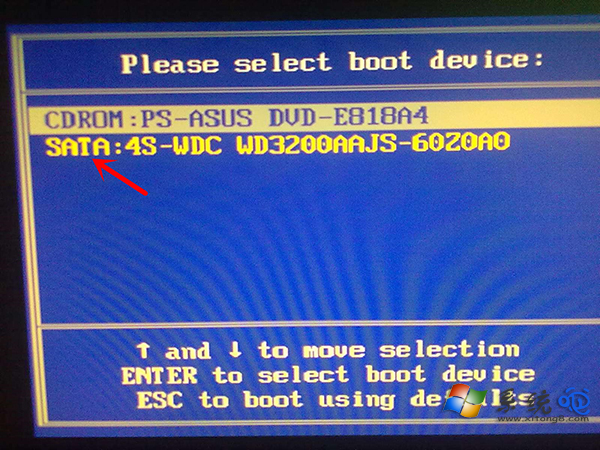
- 開機連按 F8 進入「進階開機選項」 → 選擇 安全模式。(若主板也用 F8 選啟動裝置,先選硬碟再按 F8。)
- 安全模式下右鍵「這台電腦」/「電腦」 → 管理 → 裝置管理員。
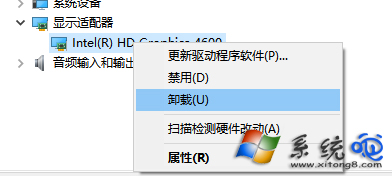
- 展開 顯示介面卡 → 右鍵顯卡裝置 → 解除安裝裝置 → 勾選「嘗試刪除此裝置的驅動程式軟體」 → 解除安裝。
- 重啟電腦正常進入系統(此時解析度低、色彩異常屬正常)。
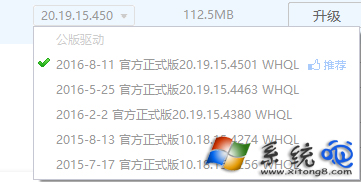
- 使用「驅動精靈」「驅動人生」「360 驅動大師」等工具,或至顯卡官網下載舊版穩定驅動安裝。
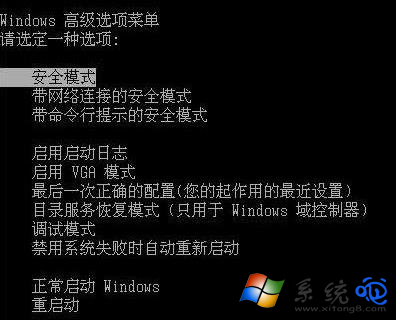
安全模式僅載入基礎顯示驅動,不受第三方顯卡驅動影響,是回滾驅動的最佳環境。