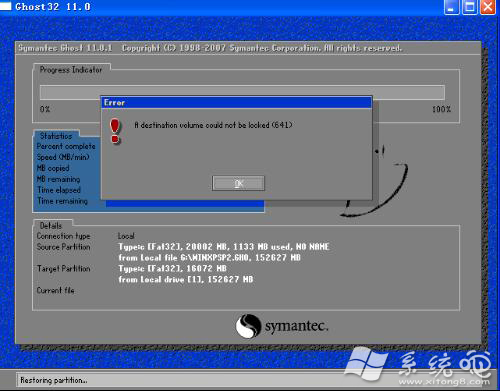
使用 Ghost/映像部署工具安裝系統時彈出 「A destination volume could not be locked (目標卷無法被鎖定)」,因目標分區被其他程式佔用 (如分區工具、殺毒掃描、系統索引、檔案總管開啟該盤)。關閉佔用程式或進入 PE 環境操作即可解決。
方案一:Windows 環境下關閉佔用程式 (最快)
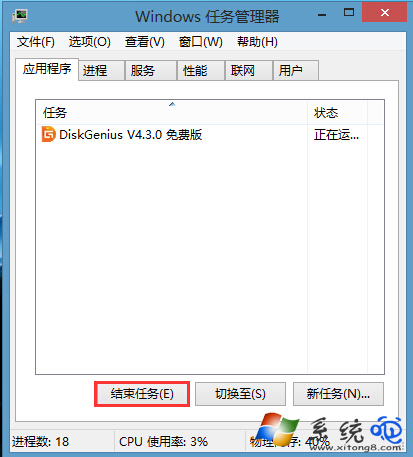
- Ctrl + Shift + Esc 開啟工作管理員 →「詳細資料」標籤。
- 結束明顯佔用磁碟的程式:分區工具 (DG/Partition Assistant/磁碟管理)、殺毒軟體掃描進程、Everything/Windows Search 索引器、開啟該分區的檔案總管視窗、下載軟體 存檔至該盤等。
- 為保險,重新啟動電腦 後勿開啟任何無關程式,直接執行安裝程式。
方案二:進入 WinPE 環境操作 (最徹底、成功率最高)
- 使用 Ventoy/微軟官方工具/舊版大白菜/老毛桃等製作 USB WinPE 開機碟。
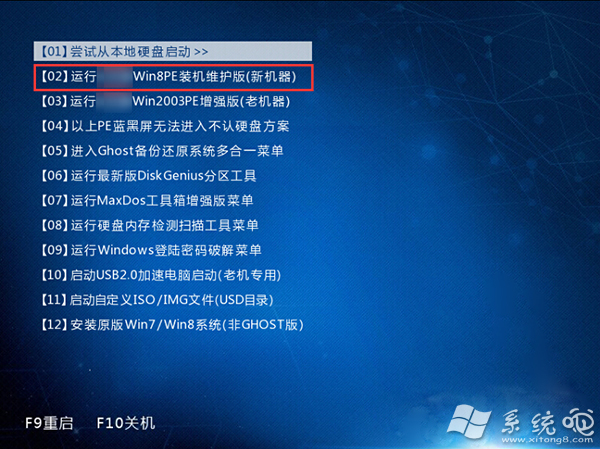
- 開機進入 PE (通常選「Win10/11 PE x64」或「Win8 PE」)。
- 在 PE 中使用 DG (DiskGenius) / 分區助手 / 磁碟管理 將目標分區 格式化 (快速格式化即可)。
- 同 PE 環境下運行 Ghost/部署工具還原映像/安裝系統,此時分區無佔用,100% 可鎖定成功。
原理說明
Ghost/映像部署需對目標分區取得獨佔鎖定 以進行扇區級寫入。Windows 運行時系統進程、第三方工具持續讀寫分區導致無法獨佔。PE 環境極精簡,無額外進程佔用,天然滿足獨佔條件。