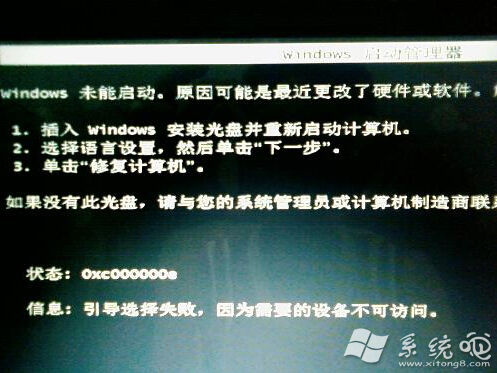
系統安裝完成重啟卻提示「Boot failed / 引導失敗」無法進入桌面,實為啟動引導檔案 (BCD/MBR/EFI) 損壞或未正確寫入,系統核心檔案通常完好。無需重裝,修復引導即可恢復。
方案一:USB WinPE 啟動盤自動修復引導 (推薦、通用性強)
- 插入 USB WinPE 開機碟 (Ventoy/微軟官方/各類 PE 工具箱)。
- 開機進入 PE 環境 (選 Win10/11 PE x64)。
- 在 PE 桌面尋找並運行 「啟動修復」/「Bootice」/「NTBOOTautofix」/「一鍵修復引導」 類工具。
- 選擇目標系統盤 (通常為 C:),點擊「自動修復」/「修復引導」,等待完成提示成功。
- 移除 USB 重啟,即可正常進入系統。
方案二:進入安全模式「最後一次正確配置」 (僅適用輕微引導異常)
- 開機連續點擊 F8 (Win7) 或強制關機 2~3 次觸發自動修復環境 (Win10/11) →「進階選項」→「啟動設定」→「安全模式」。
- 進入安全模式後,重新啟動時再次按 F8 選擇 「最後一次正確配置」 (Last Known Good Configuration)。
- 系統嘗試回滾至上一次成功啟動的註冊表/驅動狀態。
進階手動修復 (命令列,適用 UEFI/Legacy 雙模式)
在 PE 或安裝媒體「修復電腦」→「命令提示字元」執行:
:: Legacy BIOS (MBR)
bootrec /fixmbr
bootrec /fixboot
bootrec /scanos
bootrec /rebuildbcd

:: UEFI (GPT) - 需確認 EFI 分區掛載代號 (如 S:)
bcdboot C:\Windows /l zh-cn /s S: /f UEFI
關鍵提醒: 安裝前備份重要資料。若修復引導後仍藍屏/重啟,可能為驅動衝突/系統檔損毀,建議進 PE 備份資料後重裝乾淨系統。